科技 · 实用指南
4K 120Hz需要哪种HDMI线?
目标是4K/120时应使用经过认证的48Gbps超高速HDMI线;在更换设备前,先检查信号源、电视端口和增强模式。
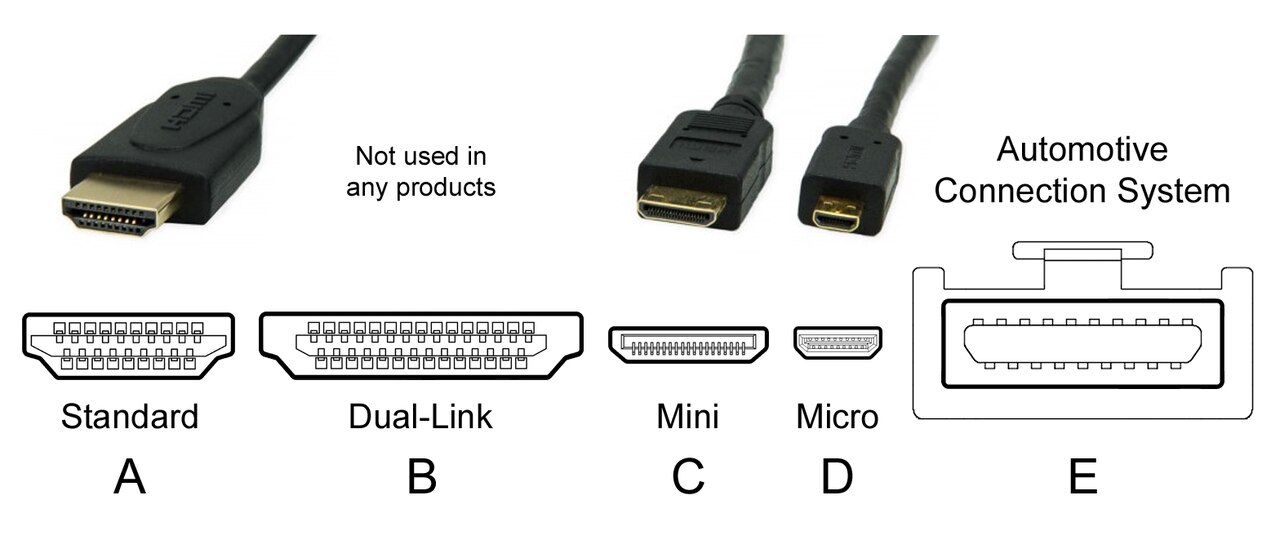
4K 120Hz的直接答案是使用经过认证的超高速HDMI线。HDMI许可管理机构称,这类线材适用于最高48Gbps的系统配置;18Gbps高级高速线适合4K/60和HDR,但不适合作为完整4K/120目标。
新线材不能独自创造120Hz。主机或电脑输出、所选电视输入、面板能力及该端口设置都必须支持这一模式。按顺序排查通常比先买另一根线更快。
按认证带宽选择,不看营销词
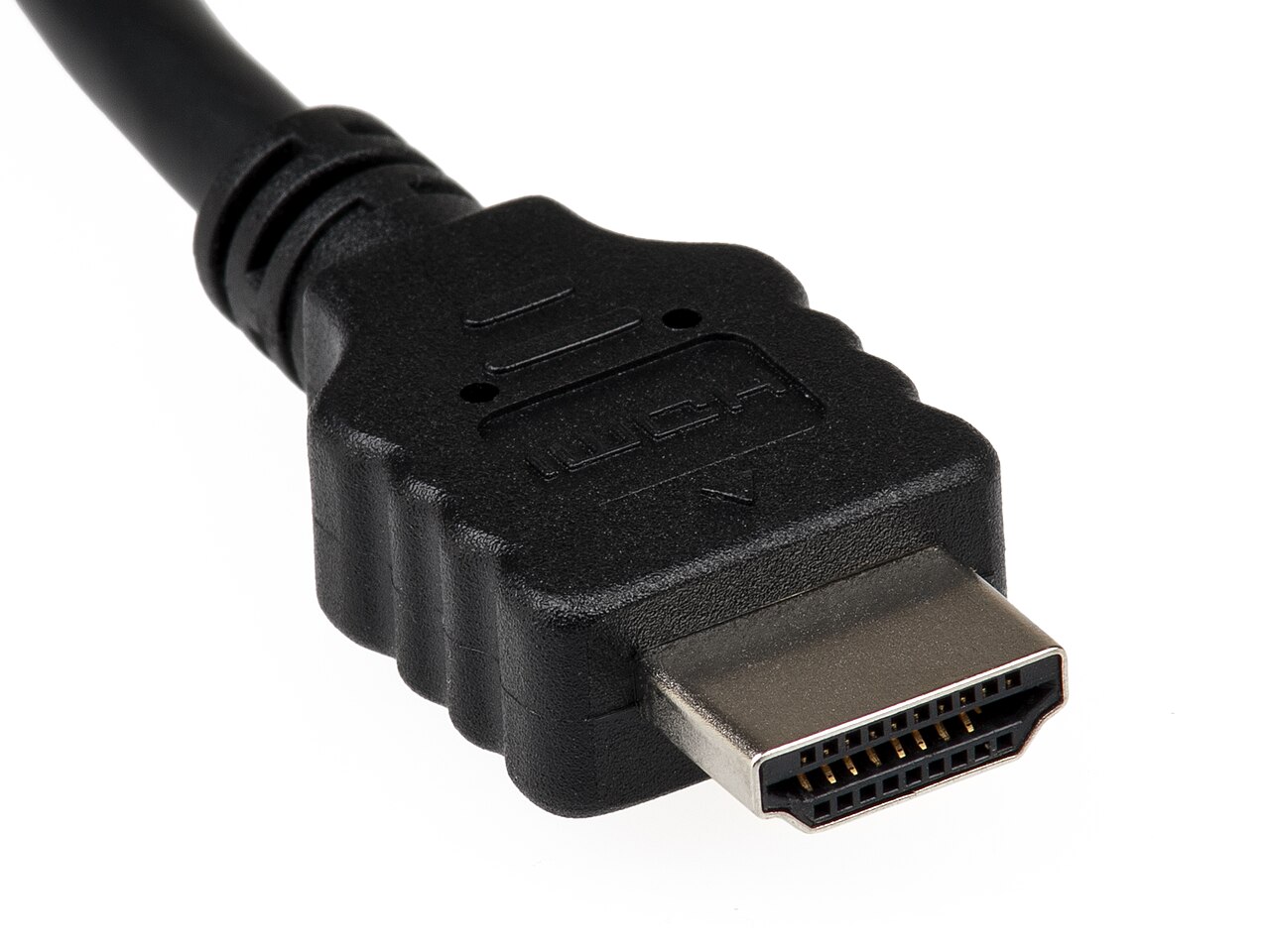
HDMI LA表示,超高速HDMI线支持最高48Gbps系统配置并带官方认证标签。PS5、Xbox Series X或游戏电脑要输出4K/120时,这是直接的线材类别;不要只相信“8K”“游戏”或装饰性镀层。
高级高速HDMI线经过完整18Gbps测试,适合4K/60和HDR。Tom’s Guide也给出相同区分:18Gbps适用于4K/60,48Gbps更适合4K/120等HDMI 2.1功能。
检查输出设备和准确电视端口
按准确型号确认信号源和电视支持4K 120Hz,不要只看“120Hz”或“HDMI 2.1”标签;所需刷新率必须在目标分辨率下可用。PlayStation建议使用PS5随附线或其他认证超高速线,120Hz输出还需要兼容游戏。电脑的显示刷新率与游戏实际渲染帧率是两项不同指标。
查电视说明书,找到明确接收4K/120的端口。有些电视只有部分端口支持,其中一个还可能兼作ARC/eARC音频连接。未标分辨率的120Hz或144Hz标签只提示需要进一步核实,不能证明支持4K/120。
按这五步排查
1)核实准确型号的信号源与显示设备支持4K/120;2)将信号源直连说明书明确支持该模式的电视端口;3)开启该型号要求的高带宽输入设置;4)使用主机随附的适用线材或另一根认证超高速线测试;5)选择支持的分辨率与刷新率,再同时确认两者。
测试时暂时移除功放、切换器、采集卡和转接器。直连正常、接回中间设备后失败,就先查该设备及第二根线,不要立即换主线。画面闪烁时每次只改一项输出设置,随后恢复目标模式;降低分辨率后稳定只是排查结果,不代表4K/120已成功。
理解认证能证明什么
认证证明线材类别和测试型号,不证明电视、GPU、功放或游戏。线材长度也会影响信号,因此长距离安装应核对准确长度并测试最终路径。
只要数字信号稳定传输,贵金属镀层不会提高画面细节。应按带宽、长度和做工选择满足需求的最低成本认证线材。
确认结果,再决定是否买线
PS5进入“设置 > 屏幕和视频 > 视频输出”。Sony排查4K/120时建议分辨率选“自动”或2160p、视频传输速率选“自动”;开启120Hz输出,并运行支持的游戏。在游戏运行时检查当前视频输出信号,不能仅凭60Hz游戏或菜单判断4K/120链路是否有效。将视频传输速率降为-1或-2可能限制4K/120,因此这不是验证目标模式的最终设置。
Windows 11进入“设置 > 系统 > 屏幕 > 高级显示”,选中电视,同时确认显示的分辨率与刷新率。微软提醒,带星号的刷新率可能导致分辨率变化。现有线材能稳定输出4K/120就继续用;缺少目标模式时先核对准确设备规格和端口设置,别急着花钱。整条链路支持该模式、但直连仍不稳定时,再试另一根认证线。这些检查用于确定下一处排查对象,不保证一定修好。