テクノロジー · 実用ガイド
4K/120Hzに必要なHDMIケーブルは?
4K/120を狙うなら認証済み48Gbps Ultra High Speed HDMIケーブルを使い、買い替える前に出力機器、テレビ端子、拡張設定を確認します。
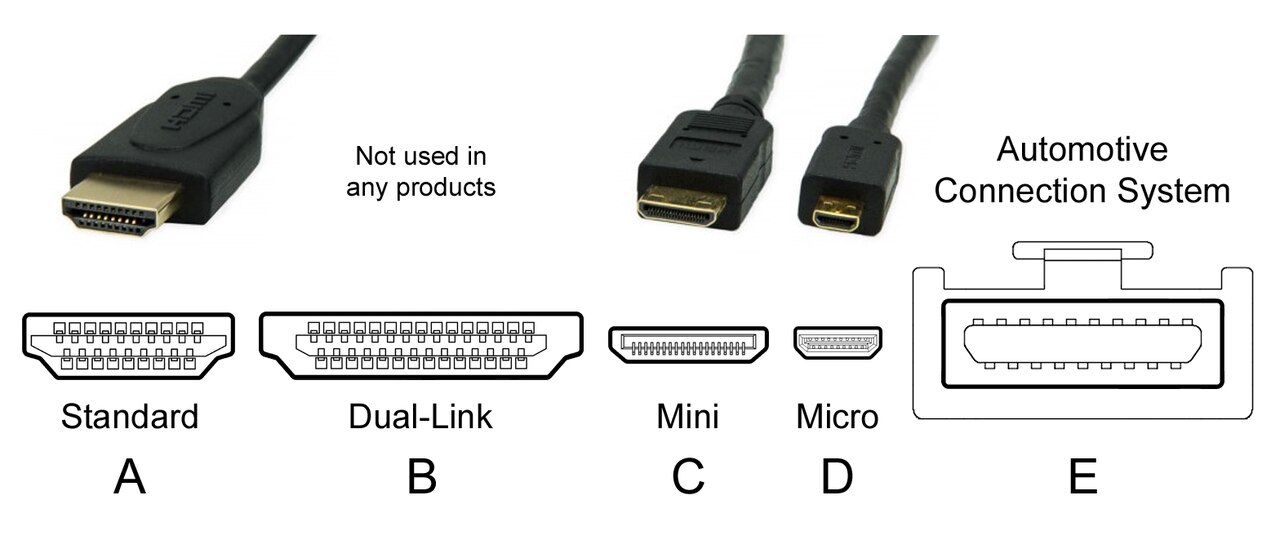
4K/120Hzの短い答えは、認証済みUltra High Speed HDMIケーブルです。HDMI LAによるとこのクラスは最大48Gbpsのシステム構成向けです。18GbpsのPremium High Speedは4K/60とHDRには実用的ですが、完全な4K/120目標向けではありません。
新しいケーブルだけで120Hzにはなりません。ゲーム機またはPCの出力、選んだテレビ端子、パネル、端子ごとの設定がすべて対応する必要があります。別のケーブルを買う前に順番に確認するのが最短です。
宣伝文句ではなく認証帯域で選ぶ
HDMI LAはUltra High Speed HDMIケーブルが最大48Gbpsのシステム構成に対応し、公式認証ラベルを持つと説明しています。PS5、Xbox Series X、ゲーミングPCで4K/120を目指す場合の基本クラスです。「8K」「gaming」や装飾メッキだけで判断しません。
Premium High Speedは18Gbps全帯域で試験され、4K/60とHDRに向きます。Tom’s Guideも、18Gbpsは4K/60、48Gbpsは4K/120などHDMI 2.1機能向けと区別しています。
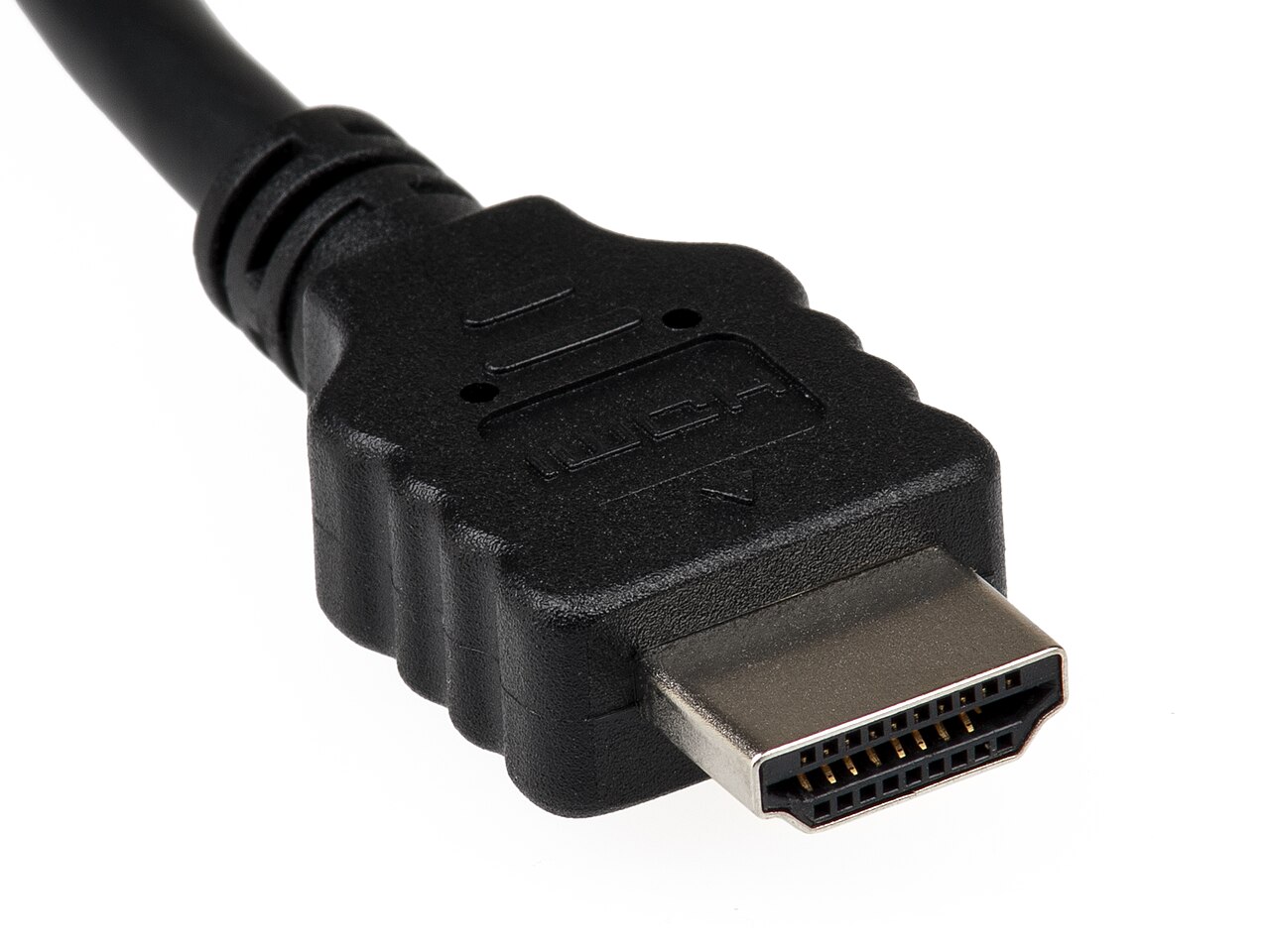
出力機器と正しいテレビ端子を確認
「120Hz」や「HDMI 2.1」の表示だけでなく、出力機器とテレビの正確な型番で4K・120Hz対応を確認します。必要なリフレッシュレートは目的の解像度で使える必要があります。PlayStationはPS5付属ケーブルまたは認証済みUltra High Speedケーブルを推奨し、120Hz出力には対応ゲームも必要です。PCではディスプレイのリフレッシュレートとゲームの描画フレームレートは別の数値です。
テレビの説明書で4K/120入力対応が明記された端子を探します。一部端子だけが対応し、その一つがARC/eARC音声端子を兼ねる場合もあります。解像度を伴わない120Hzや144Hzの表示だけでは4K/120対応を証明できません。
5段階で切り分ける
1)正確な型番で出力機器と画面の4K/120対応を確認。2)説明書に対応が明記されたテレビ端子へ直結。3)その機種に必要な高帯域入力設定を有効化。4)ゲーム機付属の適合ケーブルか別の認証済みUltra High Speedケーブルで試験。5)対応する解像度とリフレッシュレートを選び、両方を確認します。
試験中はAVアンプ、切替器、キャプチャー機器、変換アダプターを外します。直結では動作し、中間機器を戻すと失敗する場合は、その機器と2本目のケーブルを先に調べます。点滅する場合は出力設定を一つずつ変更し、その後に目的のモードへ戻します。低解像度で安定しても4K/120成功の確認にはなりません。
認証が証明する範囲
認証はケーブルのクラスと試験モデルを示し、テレビ、GPU、AVアンプ、ゲームを保証しません。長さでも信号特性が変わるため、長距離では実際の長さと最終配線を試験します。
要求信号を安定して運べれば、貴金属メッキで画質の細部は増えません。必要な帯域、長さ、作りを満たす最小コストの認証品を選びます。
買い替える前に出力結果を確認
PS5では「設定 > スクリーンとビデオ > 映像出力」を開きます。Sonyは4K/120の切り分けで解像度を自動または2160p、映像の転送速度を自動にするよう案内しています。120Hz出力を有効にして対応ゲームを起動し、現在の映像出力信号を確認します。60Hzのゲームやメニューだけでは4K/120接続を判定できません。転送速度を-1または-2に下げると4K/120が制限される場合があり、目的のモードを確認する最終設定にはなりません。
Windows 11では「設定 > システム > ディスプレイ > ディスプレイの詳細設定」でテレビを選び、解像度とリフレッシュレートを同時に確認します。Microsoftによると、アスタリスク付きのレートを選ぶと解像度が変わる場合があります。現在のケーブルで4K/120が安定するならそのまま使います。モードが出ない場合は購入前に機器の仕様と入力設定を確認し、対応する経路でも直結が不安定なら別の認証ケーブルを試します。これは次に調べる箇所を絞る手順であり、修理成功の保証ではありません。