Tecnología · GUÍA PRÁCTICA
¿Qué cable HDMI necesitas para 4K a 120 Hz?
Para 4K/120 usa un cable HDMI Ultra High Speed certificado de 48Gbps; antes de reemplazar nada, revisa la fuente, el puerto del televisor y el modo mejorado.
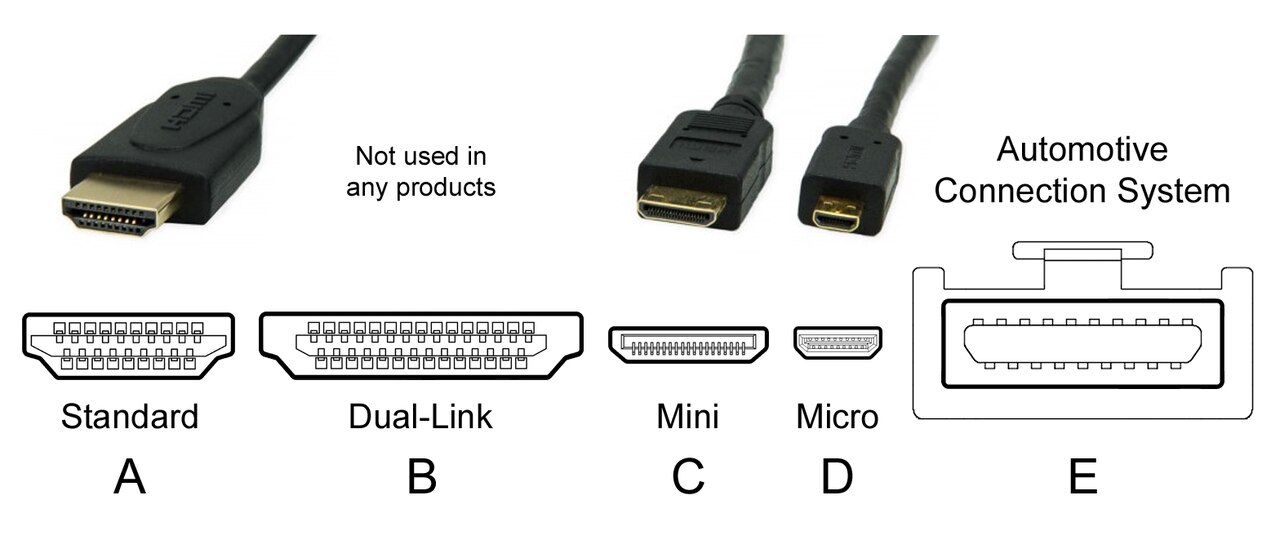
La respuesta corta para 4K a 120Hz es un cable HDMI Ultra High Speed certificado. HDMI LA indica que esta clase sirve para configuraciones de hasta 48Gbps. Un Premium High Speed de 18Gbps puede bastar para 4K/60 con HDR, pero no para el objetivo completo de 4K/120.
Un cable nuevo no crea 120Hz por sí solo. La salida de la consola o PC, la entrada elegida del televisor, el panel y los ajustes de esa entrada deben admitir el modo. Revisar la cadena en orden suele ser más rápido que comprar otro cable.
Elige por ancho de banda certificado, no por publicidad
HDMI LA señala que los cables Ultra High Speed admiten configuraciones de hasta 48Gbps y llevan una etiqueta oficial. Es la clase directa para PS5, Xbox Series X o un PC que deba enviar 4K/120. No confíes solo en “8K”, “gaming” o un acabado decorativo.
Los Premium High Speed se prueban para los 18Gbps completos y sirven para 4K/60 y HDR. Tom’s Guide llega a la misma decisión: 18Gbps para 4K/60 y 48Gbps para funciones HDMI 2.1 como 4K/120.
Comprueba la fuente y el puerto exacto del televisor
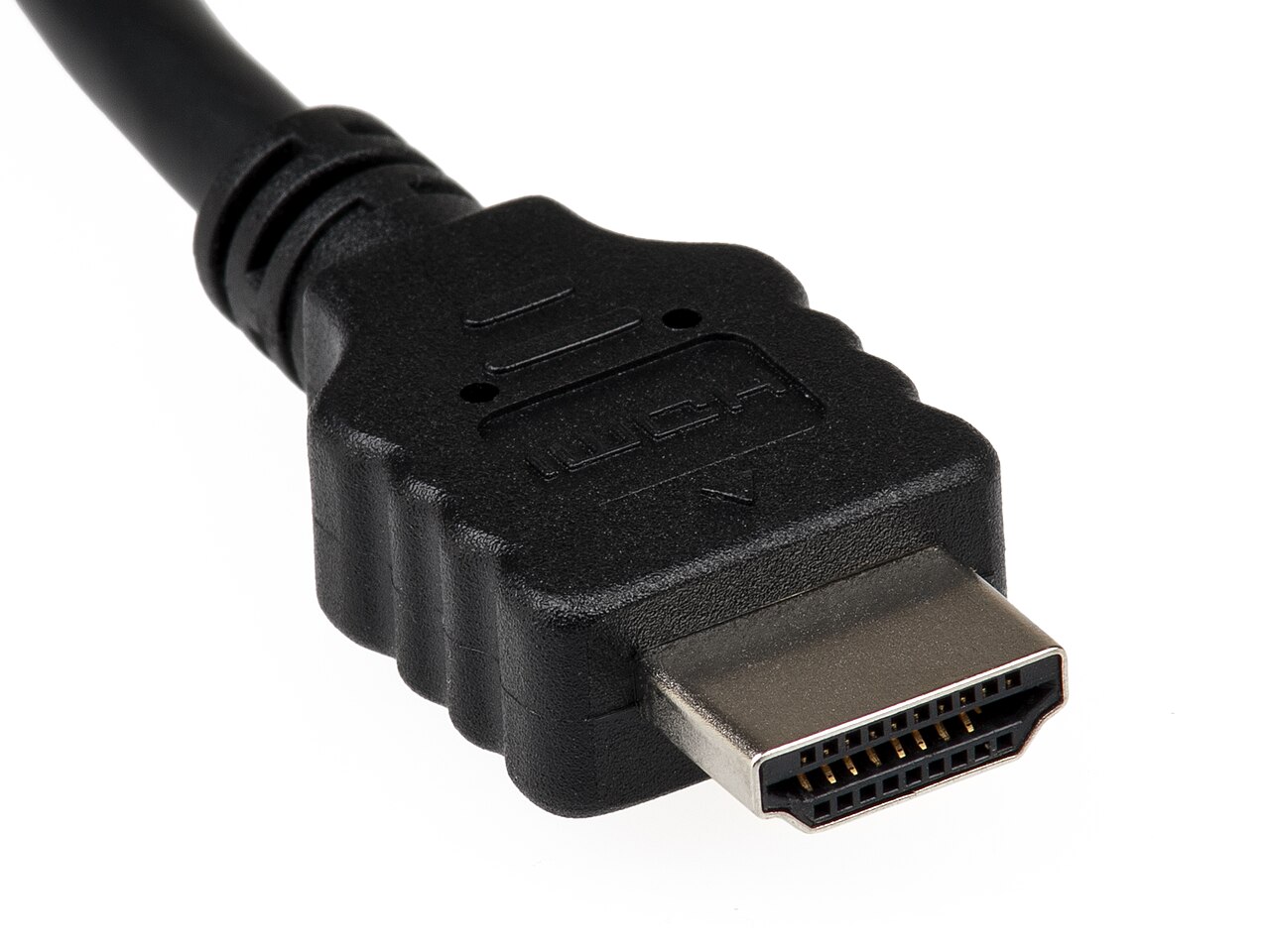
Comprueba el modelo exacto de la fuente y del televisor para confirmar 4K a 120Hz; una etiqueta “120Hz” o “HDMI 2.1” por sí sola no basta. La frecuencia debe estar disponible a la resolución deseada. PlayStation recomienda el cable incluido con PS5 u otro Ultra High Speed certificado, y la salida de 120Hz requiere un juego compatible. En un PC, la frecuencia de la pantalla y los fotogramas que renderiza el juego son medidas distintas.
Consulta el manual del televisor y localiza una entrada que admita expresamente 4K/120. Algunos modelos solo lo admiten en ciertos puertos y uno puede compartir la función de audio ARC/eARC. Una marca de 120Hz o 144Hz sin resolución es una pista que debes comprobar, no una prueba de compatibilidad con 4K/120.
Sigue este diagnóstico de cinco pasos
1) Confirma 4K/120 en los modelos exactos de fuente y pantalla. 2) Conecta directamente a la entrada cuyo manual indique ese modo. 3) Activa el ajuste de entrada de alto ancho de banda exigido por ese modelo. 4) Prueba el cable adecuado incluido con la consola u otro Ultra High Speed certificado. 5) Selecciona la resolución y la frecuencia compatibles y comprueba ambas a la vez.
Retira temporalmente receptores, conmutadores, capturadoras y adaptadores. Si la conexión directa funciona y falla al reinsertar un intermediario, revisa ese dispositivo y su segundo cable antes de comprar otro cable principal. Si hay parpadeos, cambia un ajuste de salida cada vez y después recupera el modo deseado. Una resolución inferior estable sirve para diagnosticar; no confirma que funcione 4K/120.
Entiende qué demuestra la certificación
La certificación demuestra la clase y el modelo probado del cable, no el televisor, la GPU, el receptor ni el juego. La longitud también cambia el comportamiento, así que prueba la ruta final en instalaciones largas.
Cuando el enlace digital transporta la señal solicitada de forma estable, un baño de metal precioso no añade detalle. Compra el cable certificado menos costoso que cumpla el ancho de banda, la longitud y la construcción necesarios.
Comprueba el resultado antes de comprar otro cable
En PS5, abre Ajustes > Pantalla y vídeo > Salida de vídeo. Sony recomienda Resolución Automática o 2160p y Velocidad de transferencia de vídeo Automática para diagnosticar 4K/120. Activa la salida de 120Hz, inicia un juego compatible y consulta la señal de salida actual mientras se ejecuta. Un juego o menú de 60Hz no basta para comprobar el enlace 4K/120. Reducir la transferencia a -1 o -2 puede limitar 4K/120: no es el ajuste final para demostrar ese objetivo.
En Windows 11, abre Configuración > Sistema > Pantalla > Pantalla avanzada y selecciona el televisor. Comprueba juntas la resolución y la frecuencia. Microsoft advierte que elegir una frecuencia con asterisco puede cambiar la resolución. Conserva el cable existente si transmite 4K/120 de forma estable. Si falta el modo, revisa las especificaciones exactas y los ajustes de entrada antes de gastar; si toda la cadena es compatible pero la conexión directa sigue siendo inestable, prueba otro cable certificado. Estas comprobaciones identifican qué investigar después, sin garantizar una reparación.