科技 · 實用指南
換電腦後 Google Drive 出現兩份不同內容?同步前先逐份核對
My Drive 與 Computers 可能各有新修改。重新連接資料夾、決定保留哪份之前,先建立逐檔核對紀錄。
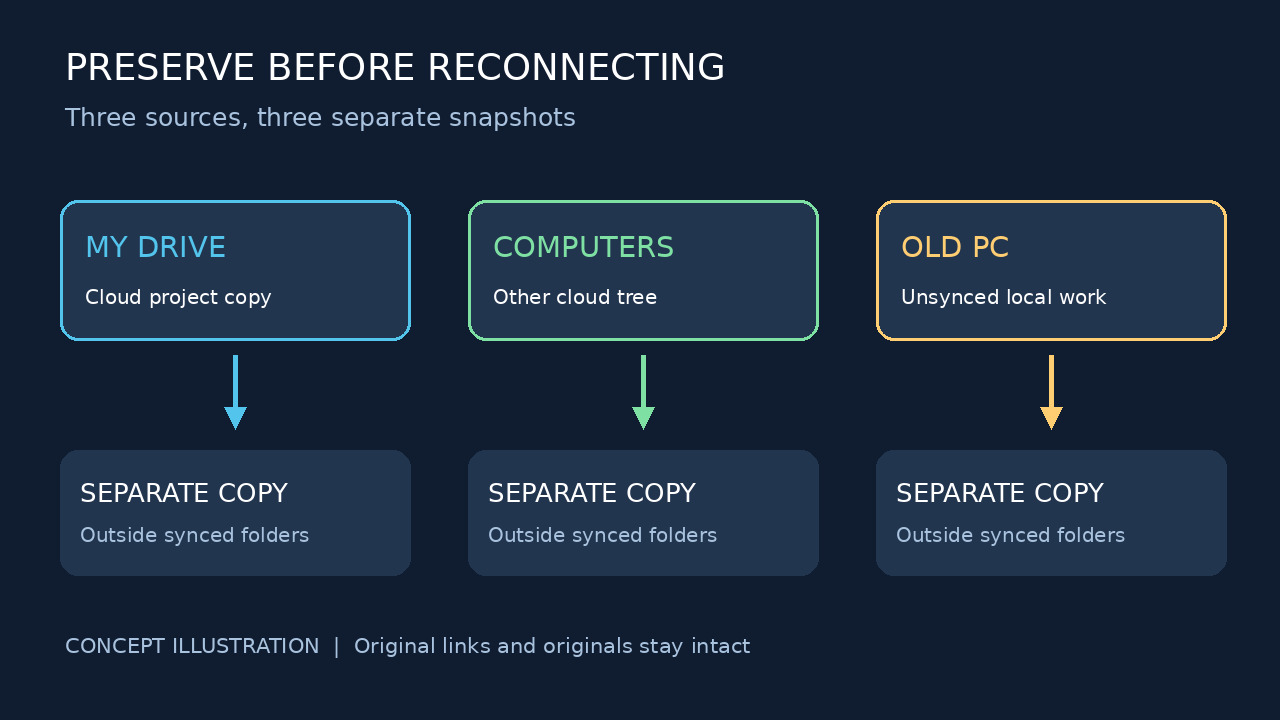
新電腦的 My Drive 有一份專案,Computers 下還有一份,但兩邊都沒包含全部近期修改。先別合併整個資料夾。保全能存取的副本,再逐對決定如何處理。同步能傳播修改,卻不能替你判斷哪句話、公式或照片編輯才是想保留的內容。
1. 先保全三個位置,再選主副本
停止在兩台電腦上編輯這個專案,也請協作者暫緩修改。記錄登入帳號、兩處雲端資料夾路徑,以及舊電腦的本機資料夾。排查期間使用 Drive 桌面版的暫停同步功能,不要重設應用程式、清快取或中斷串流帳號。Google 提醒,中斷會移除串流檔案的離線副本。若舊電腦還有未同步工作,先把可讀取的本機檔案複製到不屬於任何同步位置的資料夾或外接硬碟。
從兩處雲端分別下載可存取的一般上傳檔案,放進獨立、未同步的 MyDrive-snapshot 與 Computers-snapshot 資料夾。不要把一整棵雲端目錄拖入另一處。打開幾個下載檔案,包括含有重要近期修改的檔案,確認快照可用。Google Docs、Sheets、Slides 原生檔案需另行匯出並保留原瀏覽器連結;匯出只是內容副本,並非原共用關係與版本紀錄。若任一副本無法打開或下載,先停下核對,解決存取問題。
2. 每對衝突檔案建立一列決策紀錄
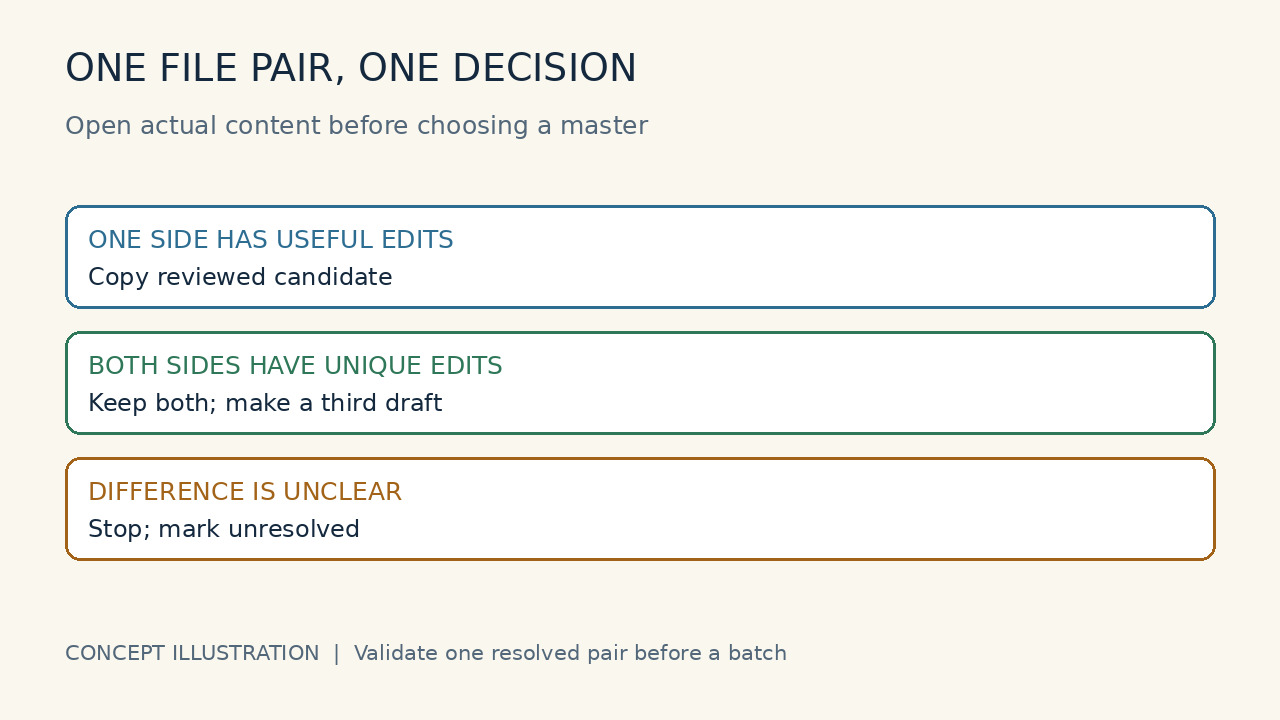
每對檔案記錄一列:相對目錄路徑、雙方原連結、檔案類型、各自的重要內容、預定保留位置,以及未解決差異。Drive 活動包含移動、重新命名,也包含編輯,因此較新的時間只能當線索。文件檢查改動段落,試算表檢查受影響公式和工作表,照片或影片打開實際版本。檔名與大小相同,不能單獨決定保留誰。
採用三種結果。只有一方含有獨有且有用的工作時,把它複製到獨立的候選主副本資料夾,並記下來源。雙方都有獨有修改時,保留雙方,用對應應用程式另建第三份整合稿,不覆蓋任何原件。無法判斷時,標記未解決,雙方都不動。這張核對表是讓決定可追蹤的編輯工作流程,不是 Google 自動合併功能。
3. 一般檔案和 Google 文件分別保留版本
對上傳的 PDF、Word、圖片等一般檔案,在 Drive 打開原件,透過「管理版本」下載重要舊版本。「永久保留」可固定選定修訂。Google 說明指出,未固定的舊版本可能在30天後,或出現100個更新版本後被移除。替換內容前先保全需要的版本;這裡是該檔案本身的版本,並非所有同名副本的合併紀錄。
對原生 Google 文件,分別打開雙方原瀏覽器連結;有編輯權限時檢查版本紀錄。需要舊內容但不想還原覆蓋目前文件時,複製那個舊版本。同名文件可能是獨立工作,核對表要保留雙方連結與存取需求。兩邊都有有用修改時,在第三份稿件整合,並請使用原連結的人確認目標。不要認為匯出後重新上傳能保留任一原紀錄。
4. 先驗一對,再重新同步整個專案
先挑一對已解決、風險較低的檔案。把審過的主副本放進預定 My Drive 專案位置,快照與雙方原件仍保留。恢復同步,等同步結束後,在網頁和新電腦核對實際內容。檢查一處具體的新句子、公式或媒體編輯,而不只是綠色圖示或檔案數量。若出現兩份、意外改名或缺少工作,再暫停,回到該列處理,不繼續批次移轉。
試行正確後,小批處理剩餘已解決紀錄。共用連結仍可能指向某個原副本,停用任何檔案前先讓協作者確認目標。本指南以驗證好的主副本和保留的原件為終點,刪除另作決定。它不能復原已清除舊電腦上的不可存取資料,也不保證兩個 Computers 裝置身分會合併。目前 Drive 可串流或鏡像 My Drive,Google 說明切換鏡像時可能同時保留內容不同的兩份檔案;重新設定不能代替內容核對。