科技 · 实用指南
换电脑后 Google Drive 出现两份不同内容?同步前先逐份核对
My Drive 与 Computers 可能各有新修改。重新连接文件夹、决定保留哪份之前,先建立逐文件核对记录。
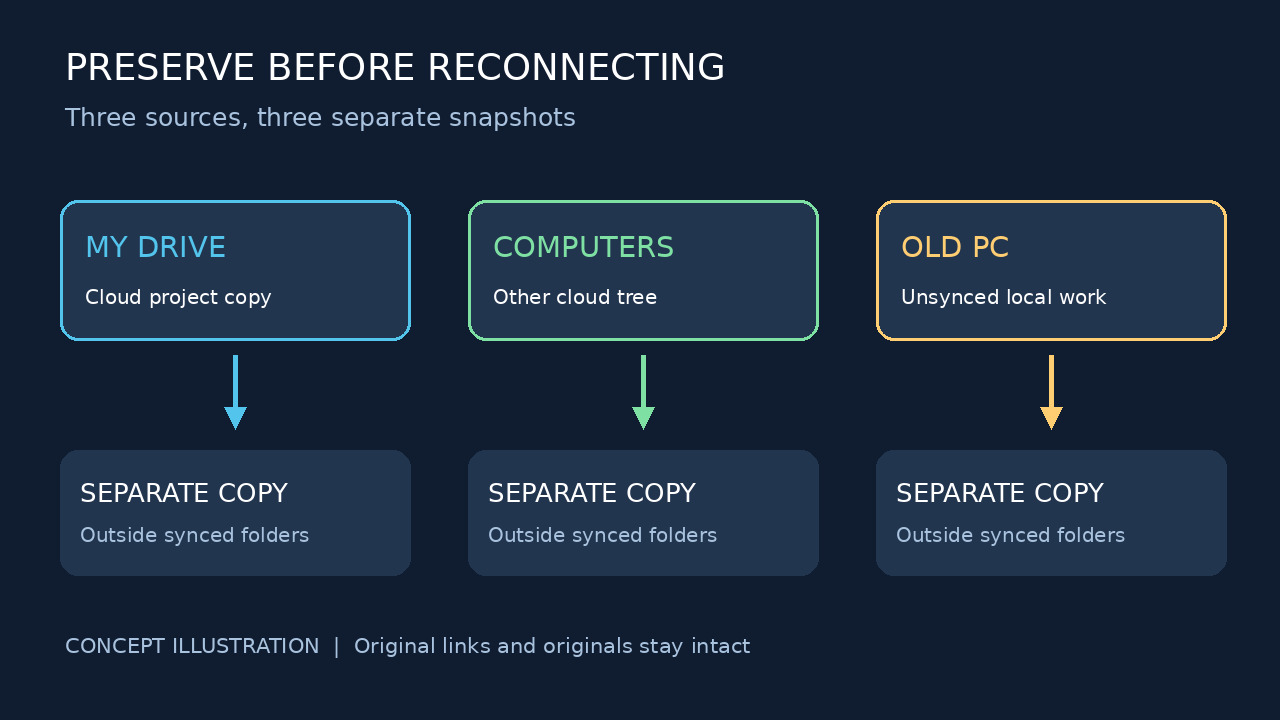
新电脑的 My Drive 里有一份项目,Computers 下还有一份,但两边都没包含全部近期修改。先别合并整个文件夹。保全能访问的副本,再逐对决定如何处理。同步能传播修改,却不能替你判断哪句话、公式或照片编辑才是想保留的内容。
1. 先保全三个位置,再选择主副本
停止在两台电脑上编辑这个项目,也请协作者暂缓修改。记录登录账号、两处云端文件夹路径,以及旧电脑上的本地文件夹。排查期间使用 Drive 桌面版的暂停同步功能,不要重置应用、清缓存或断开流式账号。Google 提醒,断开会移除流式文件的离线副本。如果旧电脑还有未同步工作,先把能读到的本地文件复制到不属于任何同步位置的文件夹或外置硬盘。
从两处云端分别下载能访问的普通上传文件,放进独立、未同步的 MyDrive-snapshot 与 Computers-snapshot 文件夹。不要把一整棵云端目录拖入另一处。打开几个下载文件,包括含有重要近期修改的文件,确认快照可用。Google Docs、Sheets、Slides 原生文件需另行导出并保留原浏览器链接;导出只是内容副本,并非原共享关系与版本历史。如果任一副本打不开或无法下载,先停下核对,解决访问问题。
2. 每一对冲突文件建立一行决策记录
每对文件写一行:相对目录路径、双方原链接、文件类型、各自的重要内容、准备保留的位置,以及未解决差异。Drive 活动包含移动、重命名,也包含编辑,因此较新的时间只能作线索。文档检查改动段落,表格检查受影响公式和工作表,照片或视频打开实际版本。文件名与大小相同,不能单独决定保留谁。
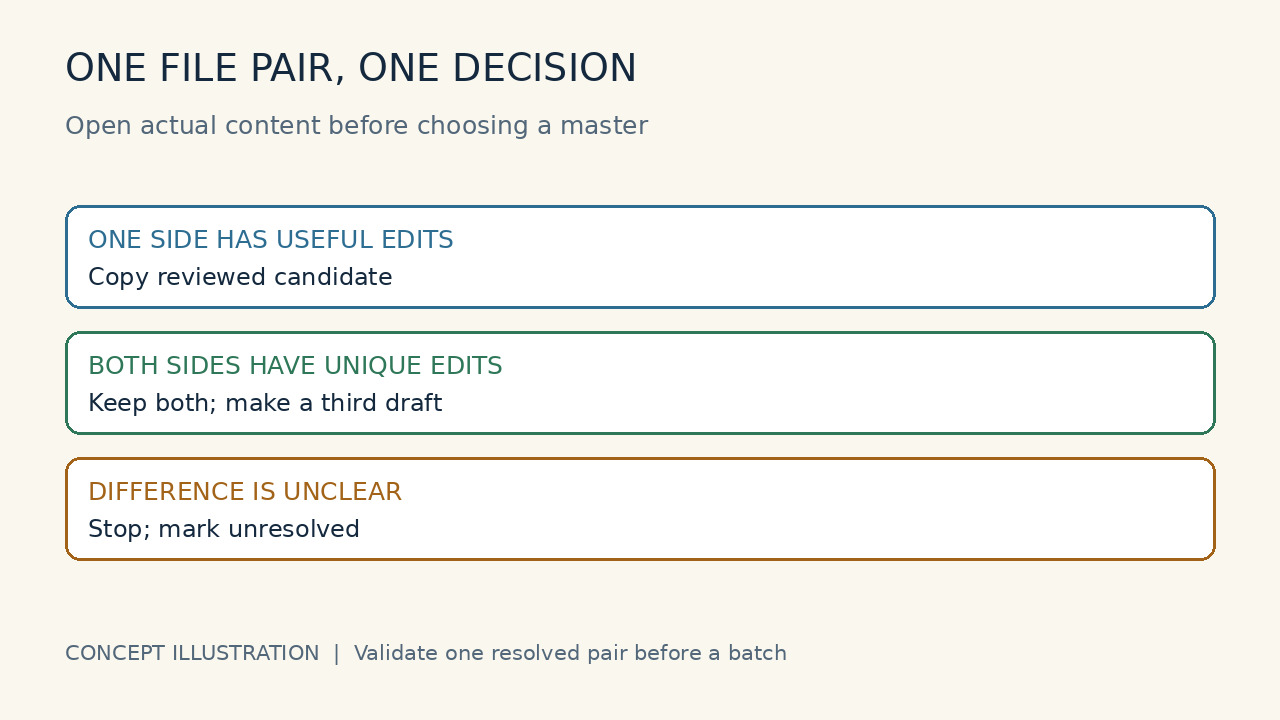
用三种处理结果。只有一方含有独有且有用的工作时,把它复制到独立的候选主副本文件夹,并记下来源。双方都有独有修改时,保留双方,用对应应用另建第三份整合稿,不覆盖任何原件。无法判断时,标记未解决,双方都不动。这张核对表是让决定可追踪的编辑工作流程,不是 Google 自动合并功能。
3. 普通文件和 Google 文档分别保留版本
对上传的 PDF、Word、图片等普通文件,在 Drive 打开原件,通过“管理版本”下载重要旧版本。“永久保留”可固定选定修订。Google 帮助说明,未固定的旧版本可能在30天后,或出现100个更新版本后被移除。替换内容前先保全需要的版本;这里是该文件自身的版本,并非所有同名副本的合并历史。
对原生 Google 文档,分别打开双方原浏览器链接;有编辑权限时检查版本历史。需要旧内容但不想恢复覆盖当前文档时,复制那个旧版本。同名文档可能是独立工作,核对表里要保留双方链接与访问需求。两边都有有用修改时,在第三份稿件中整合,并请使用原链接的人确认目标。不要认为导出后重新上传能保留任一原历史。
4. 先验一对,再重新同步整个项目
先选一对已解决、风险较低的文件。把审过的主副本放进预定 My Drive 项目位置,快照与双方原件仍保留。恢复同步,等同步结束后,在网页和新电脑上核对实际内容。检查一处具体的新句子、公式或媒体编辑,而不只是绿色图标或文件数量。如果出现两份、意外改名或缺少工作,再暂停,回到该行处理,不继续批量迁移。
试行正确后,小批处理剩余已解决记录。共享链接仍可能指向某个原副本,停用任何文件前先让协作者确认目标。本指南以验证好的主副本和保留的原件为终点,删除另作决定。它不能恢复已抹掉旧电脑上的不可访问数据,也不保证两个 Computers 设备身份会合并。当前 Drive 可流式访问或镜像 My Drive,Google 说明切换镜像时可能同时保留内容不同的两份文件;重新配置不能代替内容核对。