テクノロジー · 実用ガイド
新しいPCでGoogle Driveに異なるコピーが2つ?同期前に変更を照合
My DriveとComputersに別々の編集が残る場合は、フォルダーを接続し直す前にファイルごとの判断を記録します。
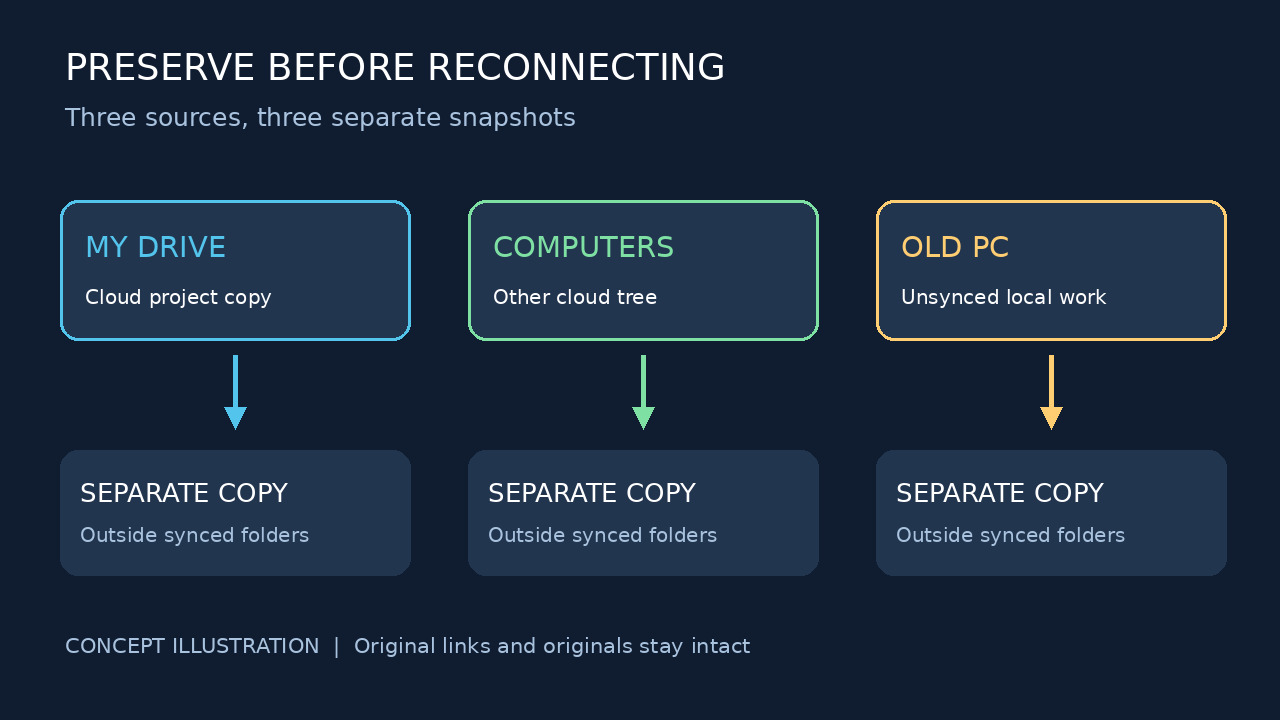
新しいPCのMy DriveとComputersに同じプロジェクトがあり、どちらにも最近の編集がすべて入っていない。まずフォルダー全体を統合せず、アクセスできるコピーを保存してから、ファイルを1組ずつ確認します。同期は変更を配布できますが、残したい文章、数式、写真の編集を判断してはくれません。
1. 主コピーを選ぶ前に3つの場所を保全
両PCでこのプロジェクトの編集を止め、共同編集者にも一時停止を依頼します。ログイン中のアカウント、クラウド側の2つのフォルダーパス、旧PCのローカルフォルダーを記録。調査にはDriveデスクトップ版の同期一時停止を使い、アプリのリセット、キャッシュ消去、ストリーミングアカウントの切断はしません。Googleによれば切断するとオフラインのストリーミングファイルが削除されます。旧PCに未同期の編集があるなら、読めるローカルファイルをどの同期対象にも入らないフォルダーか外付けディスクへ先にコピーします。
アクセスできる通常のファイルを各クラウドツリーからダウンロードし、同期対象外のMyDrive-snapshotとComputers-snapshotに別々に保存。ツリー全体を他方へドラッグしません。重要な最近の変更を含むファイルなどを実際に開き、保存物が使えるか確認。Google Docs、Sheets、Slidesは別途エクスポートし、元のブラウザーリンクも残します。エクスポートは内容のコピーで、元の共有設定や履歴そのものではありません。一方でも開けない、ダウンロードできない場合は照合を止めてアクセスを解決します。
2. 衝突するファイルごとに判断を1行記録
各組について相対パス、元のリンク2つ、ファイル形式、双方の重要な内容、採用先、未解決の差を1行に記します。Driveの活動には編集以外に移動や名前変更も含まれるため、新しい日時は手掛かりにすぎません。文書は変更した文章、表は該当の数式とシート、写真や動画は実際の出力を確認。名前とサイズの一致だけで結論を出しません。
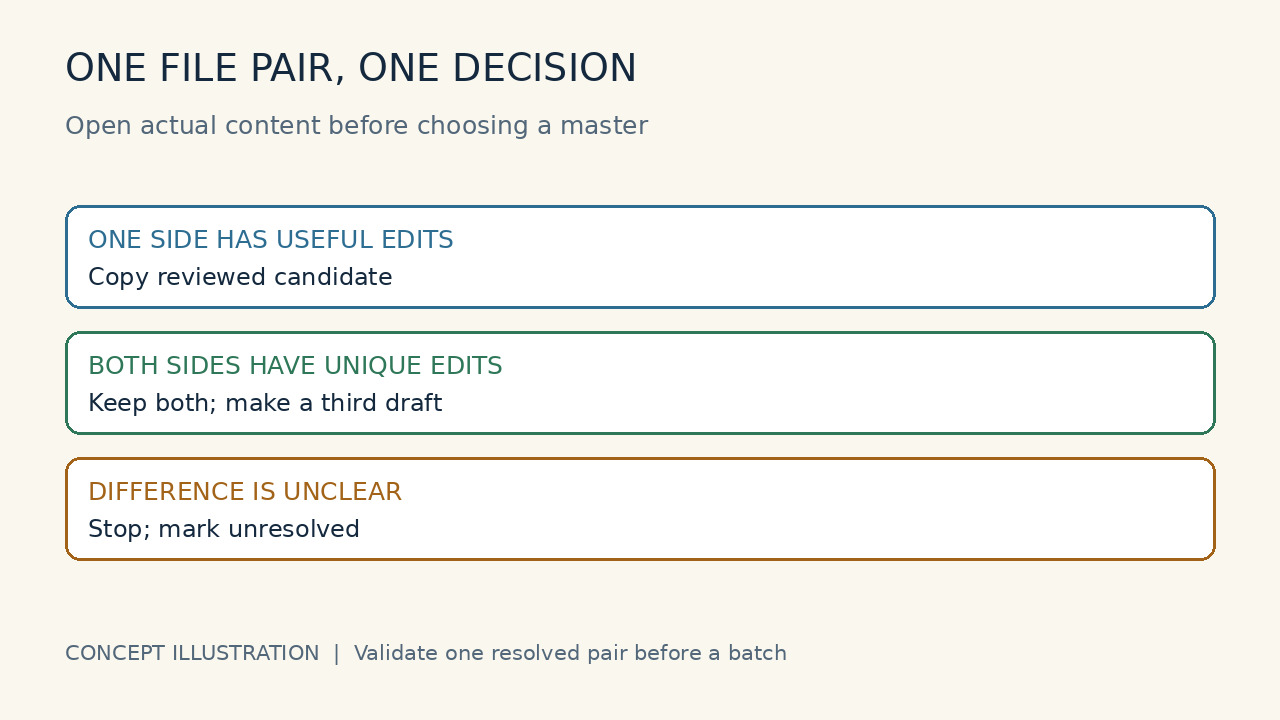
判断は3種類。一方だけに有用な独自の作業があれば、別の主コピー候補フォルダーへコピーして出所を記録します。双方に独自の編集があれば両方を残し、適切なアプリで3つ目の統合案を作成して元を上書きしません。判断できなければ未解決として両方を維持。この表は判断を可視化する編集上の手順であり、Googleの自動統合機能ではありません。
3. 通常ファイルとGoogle文書の履歴を別々に保存
PDF、Word、画像などのアップロードファイルは、Driveで元を選び、バージョン管理から重要な過去版をダウンロードします。「永久に保存」で選んだ版を保持できます。Googleの説明では、固定しない過去版は30日後または100個の新しい版ができた後に削除される場合があります。置き換え前に必要な版を保全。これはそのファイル自身の履歴であり、同名コピー全部をまとめた履歴ではありません。
Google形式の文書は双方の元リンクを開き、編集権限があれば変更履歴を確認。現在の文書を復元で上書きせず過去の内容が必要なら、その版をコピーします。名前が似ていても別々の作業かもしれないので、リンクとアクセス要件を表に残します。双方の編集が有用なら3つ目の案に統合し、元リンクを使う人に採用先を確認してもらいます。エクスポートして再アップロードしても元の履歴が保持されるとは考えません。
4. プロジェクトを再接続する前に1組を検証
解決済みで影響の小さい1組から始めます。確認した主コピーを予定したMy Driveの場所へ置き、保存物と双方の元ファイルは残します。同期を再開し、終了後にウェブと新PCから内容を確認。具体的な最近の文章、数式、メディア編集を見て、緑のアイコンやファイル数だけで判断しません。コピーが2つになる、意図しない名前変更や編集の欠落があれば再び一時停止して該当行へ戻り、一括移行を続けません。
試行が正しければ残りの解決済み行を小分けで処理。共有リンクは元コピーを指している場合があるため、廃止前に共同作業者と採用先を確認します。このガイドの到達点は検証済みの主コピーと保全された元ファイルで、削除は別の判断です。消去済みの旧PCからアクセス不能なデータを復元したり、Computersの機器ID2つを統合したりする保証はありません。現在のDriveはMy Driveをストリーミングまたはミラーリングでき、ミラーリングへ切り替える際には異なる内容を両方残すとGoogleは説明しています。設定変更は内容審査の代わりになりません。