Tecnología · GUÍA PRÁCTICA
¿Google Drive tiene dos copias distintas tras cambiar de PC? Revise las ediciones antes de sincronizar
My Drive y Computers pueden contener trabajo diferente. Cree un registro por archivo antes de volver a conectar carpetas o elegir una copia.
El PC nuevo muestra un proyecto en My Drive y otro en Computers, pero ninguno contiene todas las ediciones recientes. No mezcle las carpetas completas primero. Conserve las copias accesibles y decida un par de archivos a la vez. La sincronización distribuye cambios; no puede decidir qué frase, fórmula o edición de una foto quiso conservar.
1. Conserve tres ubicaciones antes de elegir una copia
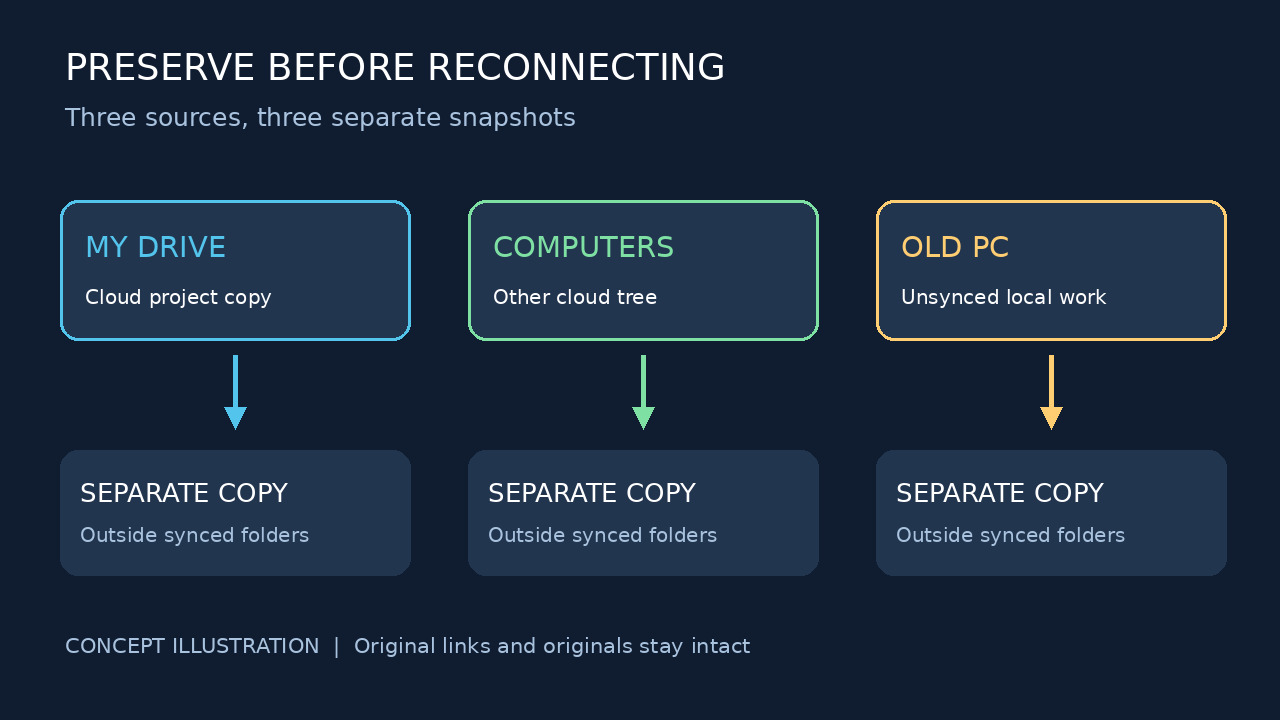
Deje de editar el proyecto en ambos equipos y pida lo mismo a colaboradores. Anote la cuenta conectada, las dos rutas de carpetas en la nube y la carpeta local del PC anterior. Use la pausa de Drive para escritorio mientras investiga; no restablezca la app, borre su caché ni desconecte la cuenta en streaming. Google advierte que desconectarla elimina los archivos de streaming disponibles sin conexión. Si el PC anterior conserva trabajo sin sincronizar, copie primero los archivos locales legibles a una carpeta o disco externo fuera de todas las ubicaciones sincronizadas.
Descargue los archivos subidos accesibles de cada árbol en carpetas separadas sin sincronizar, llamadas MyDrive-snapshot y Computers-snapshot. No arrastre un árbol de nube al otro. Abra varios archivos descargados, incluido uno con una edición reciente importante, para comprobar que la copia sirve. Los originales de Google Docs, Sheets y Slides requieren exportaciones propias y sus enlaces originales del navegador. Una exportación conserva contenido, no el registro original de permisos e historial. Si una copia no se puede abrir o descargar, detenga la conciliación y resuelva el acceso primero.
2. Registre una decisión por cada par en conflicto
Anote una fila por par: ruta relativa, ambos enlaces originales, tipo de archivo, contenido importante de cada copia, destino elegido y diferencias pendientes. La actividad de Drive incluye movimientos y cambios de nombre además de ediciones; una fecha reciente es una pista, no un ganador. Revise los pasajes modificados de documentos, las fórmulas y hojas afectadas de tablas, y la versión real de fotos o vídeos. La coincidencia de nombre y tamaño no basta.
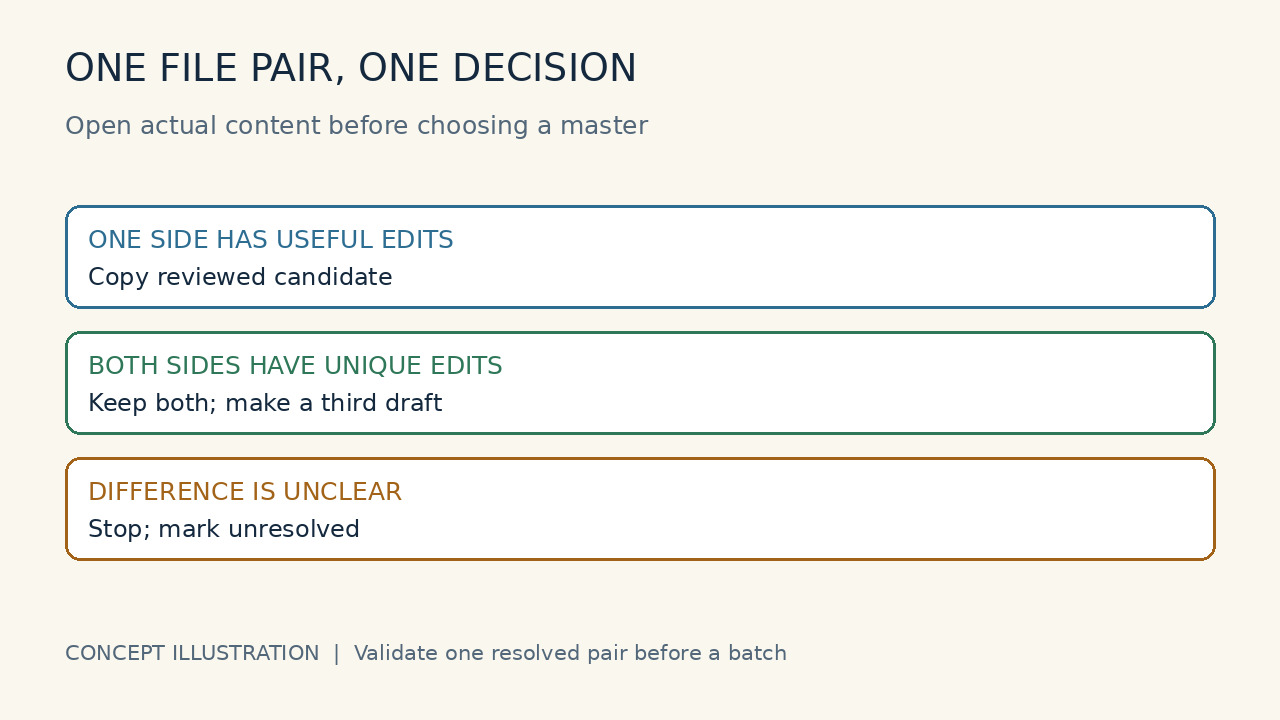
Use tres decisiones. Si solo un lado contiene trabajo útil exclusivo, cópielo a una carpeta separada de candidatos maestros y anote su origen. Si ambos tienen ediciones únicas, conserve los dos y cree un tercer borrador conciliado en la aplicación adecuada; no sobrescriba ninguno. Si no puede decidir, marque la fila como pendiente y deje ambos intactos. Esta tabla es un procedimiento editorial para mostrar decisiones, no una función de fusión automática de Google.
3. Conserve versiones de archivos y documentos por separado
Para un PDF, Word, imagen u otro archivo subido, abra el original en Drive y use Gestionar versiones para descargar una versión anterior importante. Conservar para siempre permite fijar la revisión seleccionada. La ayuda de Google indica que una versión antigua no fijada puede desaparecer después de 30 días o de 100 versiones más recientes. Conserve la revisión necesaria antes de sustituir contenido; es el historial de ese archivo, no una historia combinada de todas las copias de nombre parecido.
Para un documento nativo de Google, abra ambos enlaces originales y revise el historial de versiones si tiene permiso de edición. Copie una versión anterior cuando necesite su contenido sin restaurarla sobre el documento actual. Dos documentos de nombre similar pueden ser trabajos separados; anote sus enlaces y necesidades de acceso. Si ambos contienen cambios útiles, concílielos en un tercer borrador y pida a quienes usan los enlaces originales que revisen el destino. No suponga que exportar y volver a subir conserva ninguno de los historiales originales.
4. Valide un par antes de reconectar el proyecto
Elija primero un par resuelto de bajo impacto. Coloque la copia maestra revisada en su ubicación prevista de My Drive y mantenga las instantáneas y ambos originales. Reanude la sincronización y, cuando termine, compruebe el contenido desde la web y el PC nuevo. Revise una frase, fórmula o edición multimedia reciente concreta, no solo un icono verde o un recuento. Si aparecen dos copias, un nombre inesperado o trabajo ausente, pause otra vez y vuelva a esa fila; no continúe la migración masiva.
Si la prueba es correcta, procese las demás filas resueltas en pequeños grupos. Los enlaces compartidos pueden apuntar al original, así que confirme el destino con colaboradores antes de retirar archivos. Esta guía termina con una copia maestra validada y originales conservados; eliminar es otra decisión. No recupera datos inaccesibles de un PC borrado ni promete fusionar dos identidades de Computers. Drive actual permite streaming o mirroring de My Drive, y Google explica que contenidos diferentes pueden mantenerse como dos archivos al cambiar a mirroring. Reconfigurar no sustituye la revisión del contenido.