科技 · 實用指南
Google Docs轉回Word後註解提示內容缺失?先區分隱藏與轉換遺失
保留原件,檢查Word註解清單和校閱窗格,再逐條比對討論,避免將介面未顯示視為回饋已經遺失。
Word檔案經Google Docs協作後再下載,註解框出現「Missing content」不能證明文字已被刪除。微軟說明,現代註解框可能不支援某些內容;另一種情況是,已解決討論在內容關聯檢視中隱藏,卻仍在清單裡。這兩類問題需要分別檢查。
本流程依據目前文件,適用於Windows和Mac上的Microsoft 365版Word及電腦上的Google Docs。它用於保留資料與判斷問題,並非在你的帳戶中實測的修復,也不保證找回轉換損壞的資料。保留上傳前Word原件和協作中的Google文件。
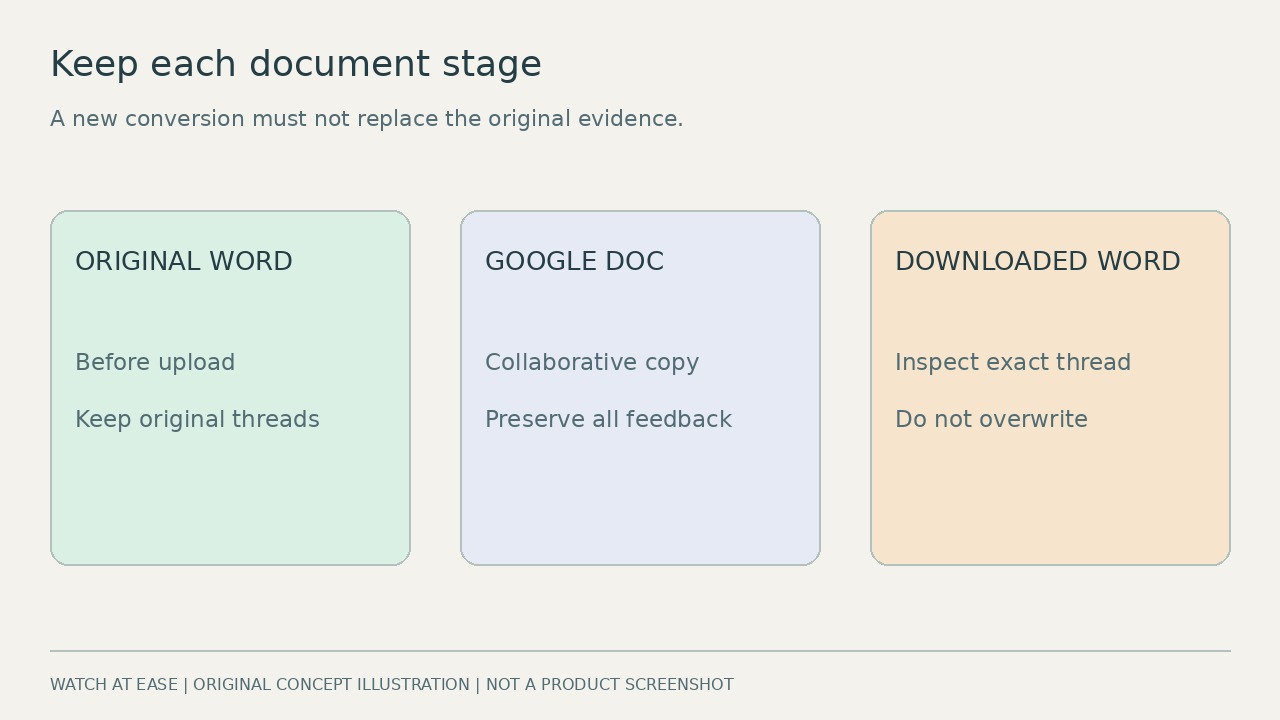
1. 修改設定前,分別保留三個階段
將上傳前Word檔案、用於協作的Google文件和下載後Word檔案分別命名保存,標註日期與階段。不要用再次轉換的檔案覆蓋原件,不要刪除問題註解,也不要將接受所有修訂當作疑難排解捷徑。這些操作會改變後續比對需要的依據。
權限允許時,在Google Docs選擇「檔案→建立副本」,勾選複製註解和建議,並在有選項時包含已解決項目。先檢查副本再依賴它。Google副本、DOCX下載和帳戶資料匯出是不同操作。Google列出匯出資料包含開啟和已解決註解及建議,但這不保證某個DOCX能原樣顯示每項內容。
2. 先排查檢視,再判斷回饋是否遺失
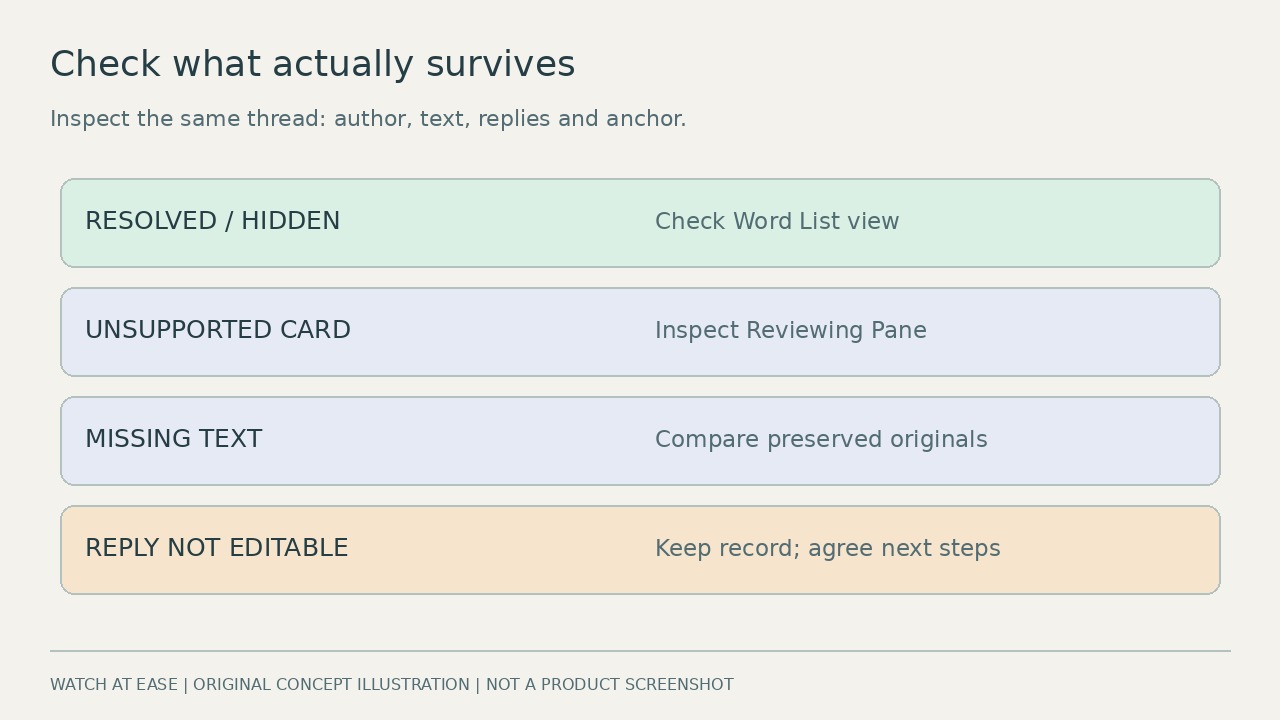
在目前Word開啟「校閱→顯示註解」,選擇清單檢視,或使用註解按鈕。內容關聯檢視在文字附近顯示未解決討論,清單包含未解決和已解決討論。選擇對應討論,檢查反白的原文。若它在清單中存在,便能解釋為何頁邊看不到;重新開啟會改變狀態,不必為了讓封存看似完整而這樣做。
遇到明確的不支援內容提示時,在工作副本上開啟「校閱→校閱窗格」。微軟說明,啟用追蹤修訂時,某些不支援的格式和物件可能在這裡顯示。現代註解框不支援表格、方程式、圖案和欄位。檢查既有內容,避免在排查中輸入正文或修改其他作者的註解。這裡能看到文字,也不代表回覆仍可編輯。
3. 比對同一條討論,而非只數註解
在Google文件選一條受影響討論,記下引用文字或附近標題、作者、狀態、本文及回覆。若上傳前Word已有這條註解,也檢查原件;再檢查下載檔案的清單和校閱窗格。選一條正常討論作為對照。相同數量仍可能掩蓋回覆遺失或註解連到錯誤段落。
記錄實際差異,例如「已解決且清單可見」「僅校閱窗格可見文字」「兩個已檢查檢視均無文字」或「無法編輯回覆」。原註解若含表格而Word卡片未顯示,保留原始呈現。一般文字也遺失時,不要因提示提到不支援內容就推斷一定可復原。小範圍抽查只能判斷這些討論,不能證明全文完整。
4. 轉換遺失未解決時,停止反覆操作
若回饋可讀卻無法繼續討論,保留原討論作為紀錄,與協作者約定之後在哪裡回覆。另行明確標註的轉錄可以保存可讀文字,但不能復原原作者資訊、時間戳記、文字錨點或回覆歷程。不要將重新輸入的註解視為原審稿人的註解。
仍有遺失時,記下Word平台與版本、轉換順序、完整提示及討論所在位置,聯絡微軟或組織授權的支援人員。僅透過核准管道提供去識別化副本,調查期間保留原件。關閉現代註解、反覆下載或列印PDF均不是已驗證的通用修復;任何結果都須開啟檢查後再交付。