科技 · 实用指南
Google Docs转回Word后批注提示内容缺失?先区分隐藏与转换丢失
保留原件,检查Word批注列表和审阅窗格,再逐条比对讨论,避免把界面未显示当成反馈已经丢失。
Word文件经Google Docs协作后再下载,批注框出现“Missing content”并不能证明文字已被删除。微软说明,现代批注框可能不支持某些内容;另一个不同情况是,已解决讨论在上下文视图中隐藏,却仍在列表里。这两类问题需要分别检查。
本流程依据当前文档,适用于Windows和Mac上的Microsoft 365版Word及电脑上的Google Docs。它用于保留资料和判断问题,并非在你的账户中实测的修复,也不保证找回转换损坏的数据。保留上传前Word原件和协作中的Google文档。
1. 修改设置前,分别保留三个阶段
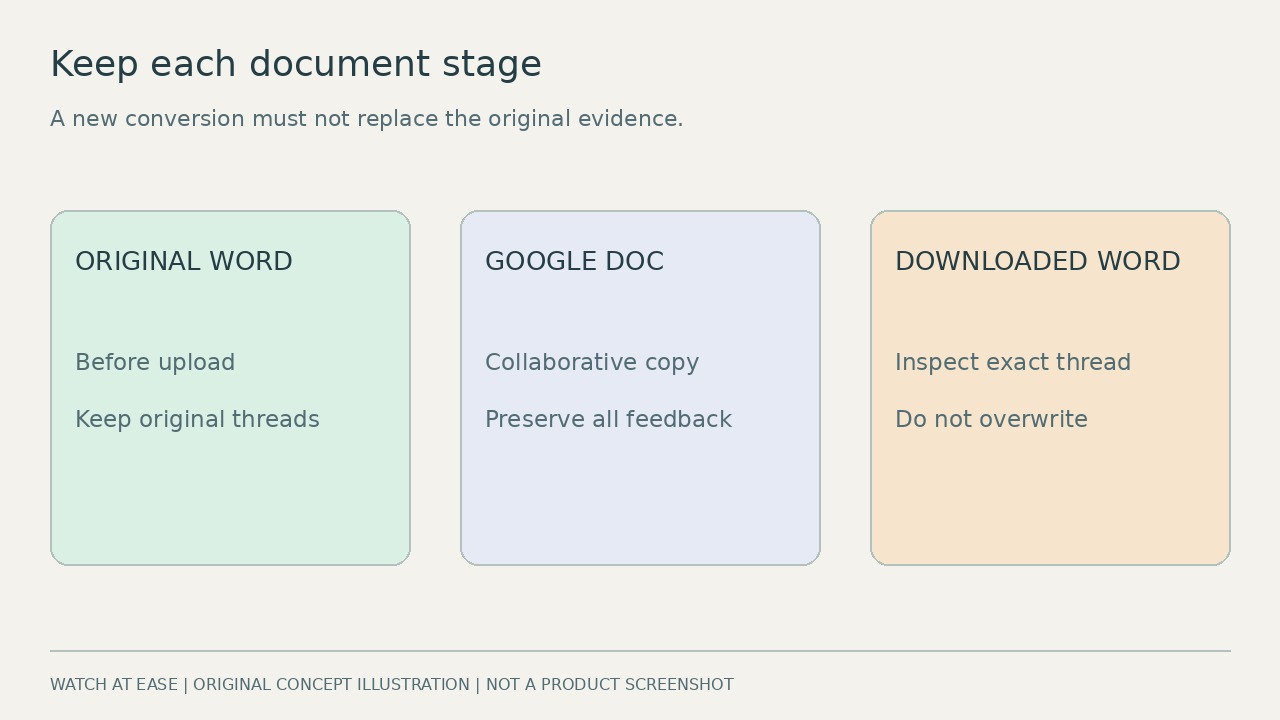
将上传前Word文件、用于协作的Google文档和下载后的Word文件分别命名保存,标注日期和所处阶段。不要用再次转换的文件覆盖原件,不要删除问题批注,也不要把接受所有修订当作排障捷径。这些操作会改变后续比对需要的依据。
权限允许时,在Google Docs中选择“文件→制作副本(Make a copy)”,勾选复制批注和建议,并在有选项时包含已解决项目。先检查副本再依赖它。Google副本、DOCX下载和账户数据导出是不同操作。Google列出导出数据包含开放和已解决批注及建议,但这不保证某个DOCX能原样显示每项内容。
2. 先排查视图,再判断反馈是否丢失
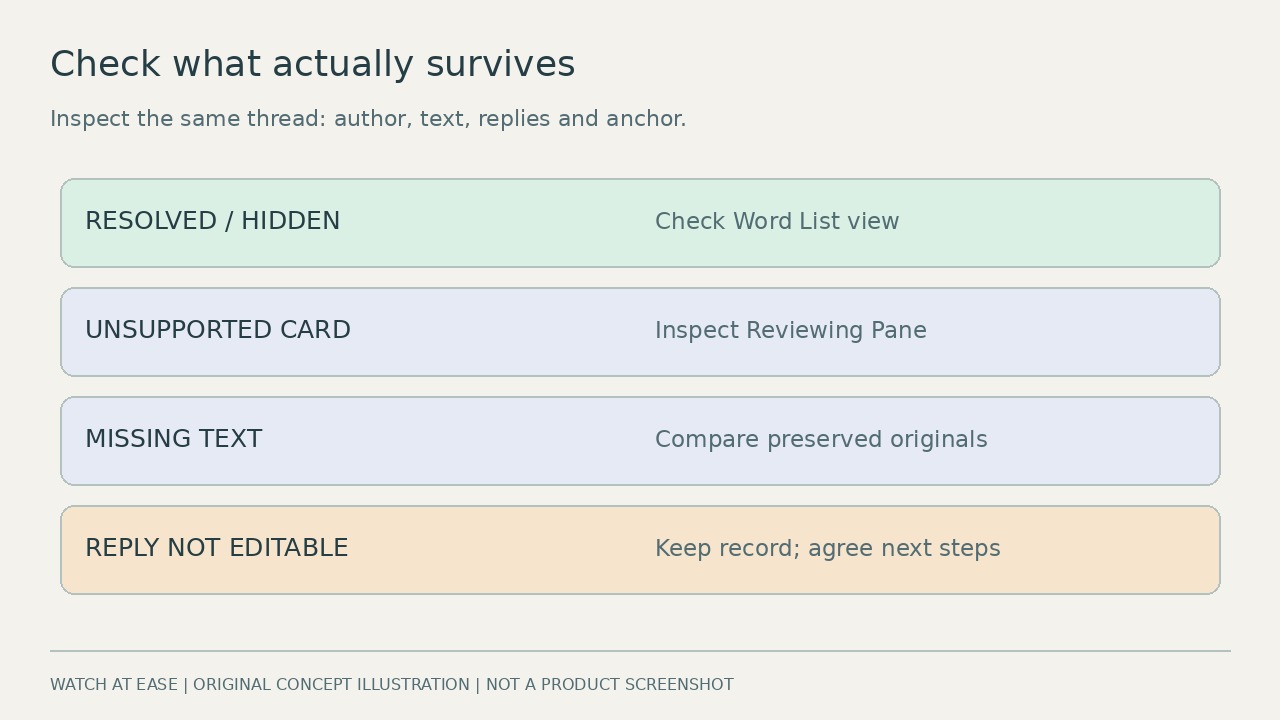
在当前Word中打开“审阅→显示批注”,选择列表视图,或使用批注按钮。上下文视图在文字附近显示未解决讨论,列表包含未解决和已解决讨论。选择对应讨论,检查高亮的原文。若它在列表中存在,便能解释为何页边看不到;重新打开会改变状态,不必为了让归档看起来完整而这样做。
遇到明确的不支持内容提示时,在工作副本上打开“审阅→审阅窗格”。微软说明,开启修订跟踪时,某些不支持的格式和对象可能在这里显示。现代批注框不支持表格、公式、形状和字段。检查既有内容,避免在排查中输入正文或修改其他作者的批注。这里能看到文字,也不代表回复仍可编辑。
3. 比对同一条讨论,而不是只数批注
在Google文档中选一条受影响讨论,记下引用文字或附近标题、作者、状态、正文及回复。若上传前Word已有这条批注,也检查原件;再检查下载文件的列表和审阅窗格。选一条正常讨论作为对照。相同条数仍可能掩盖回复缺失或批注挂到错误段落。
记录实际差异,例如“已解决且列表可见”“仅审阅窗格可见文字”“两个已检查视图均无文字”或“不能编辑回复”。原批注若包含表格而Word卡片未显示,保留原始表示形式。普通文字也缺失时,不要因提示提到不支持内容就推断一定可恢复。小范围抽查只能判断这些讨论,不能证明全文完整。
4. 转换丢失未解决时,停止反复操作
若反馈可读却不能继续讨论,保留原讨论作为记录,与协作者约定之后在哪里回复。另行明确标注的转录可以保存可读文字,但不能恢复原作者信息、时间戳、文字锚点或回复历史。不要把重新输入的批注当成原审稿人的批注。
仍有缺失时,记下Word平台和版本、转换顺序、完整提示及讨论所在位置,联系微软或组织授权的支持人员。仅通过批准渠道提供脱敏副本,调查期间保留原件。关闭现代批注、反复下载或打印PDF均不是已经验证的万能修复;任何结果都须打开检查后再交付。