テクノロジー · 実用ガイド
Google DocsからWordに戻すとコメントに「Missing content」?非表示と変換の欠落を見分ける
原本を残し、Wordのコメント一覧と変更履歴ウィンドウを確認。同じスレッドを比較してから、変換で失われたか判断します。
WordをGoogle Docsで共同編集して再ダウンロードした後、コメント欄に「Missing content」と出ても、文章が削除された証拠にはなりません。Microsoftは、モダンコメント欄で未対応の内容があると説明しています。また、解決済みスレッドがコンテキスト表示だけで隠れる場合もあります。別々に確認しましょう。
現在のMicrosoft 365版Word(Windows、Mac)とパソコン版Google Docsの公式資料に基づく保存・診断手順です。利用者のアカウントで実証した修復ではなく、変換で壊れたデータの復元を保証しません。アップロード前のWordと共同編集したGoogle文書を残してください。
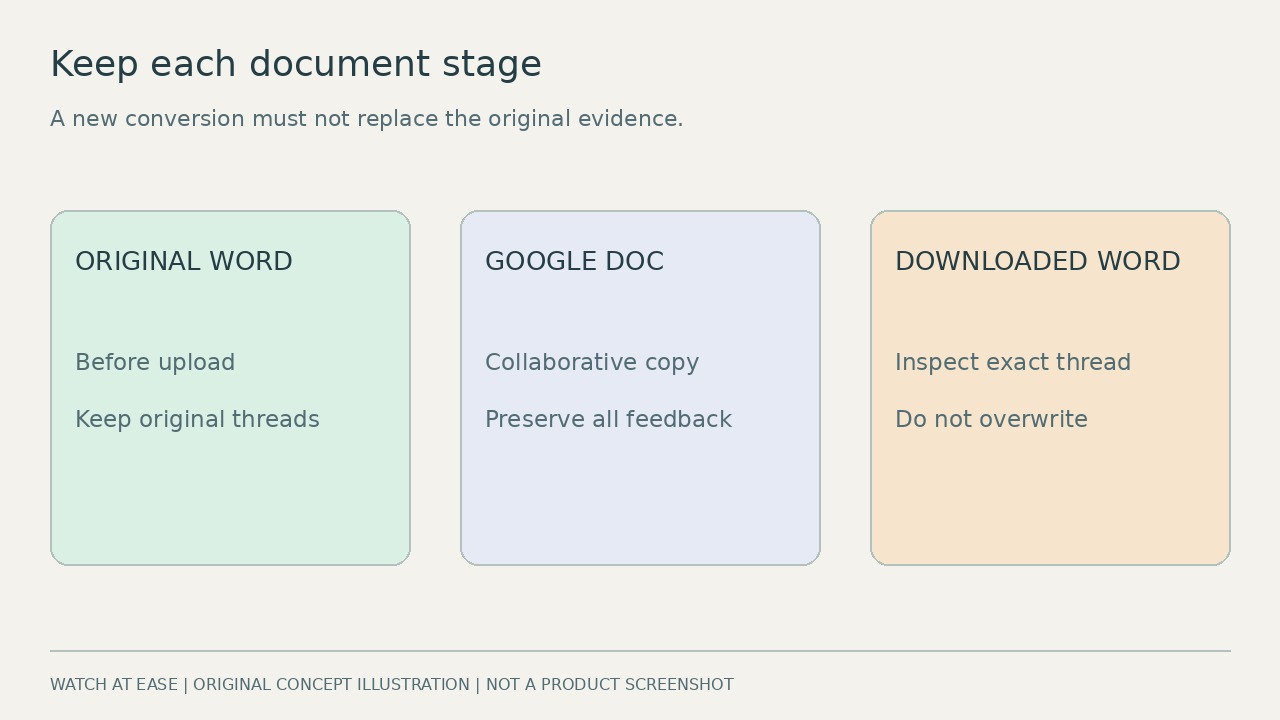
1. 設定を変える前に三段階を残す
アップロード前のWord、共同編集用Google文書、ダウンロード後のWordを別名で保存し、日付と段階を記録します。原本を再変換したファイルで上書きしたり、問題のコメントを削除したり、変更をすべて承諾して調べたりしないでください。比較に必要な記録が変わってしまいます。
権限があればGoogle Docsのファイル→コピーを作成でコメントと提案をコピーし、選択肢があれば解決済みも含めます。コピーを実際に確認してください。Google内のコピー、DOCXダウンロード、アカウントのエクスポートは別の操作です。Googleはエクスポート対象に未解決・解決済みのコメントと提案を挙げていますが、特定のDOCXがすべてを同じ表示で保持する保証ではありません。
2. 表示状態を調べてから欠落を判断する
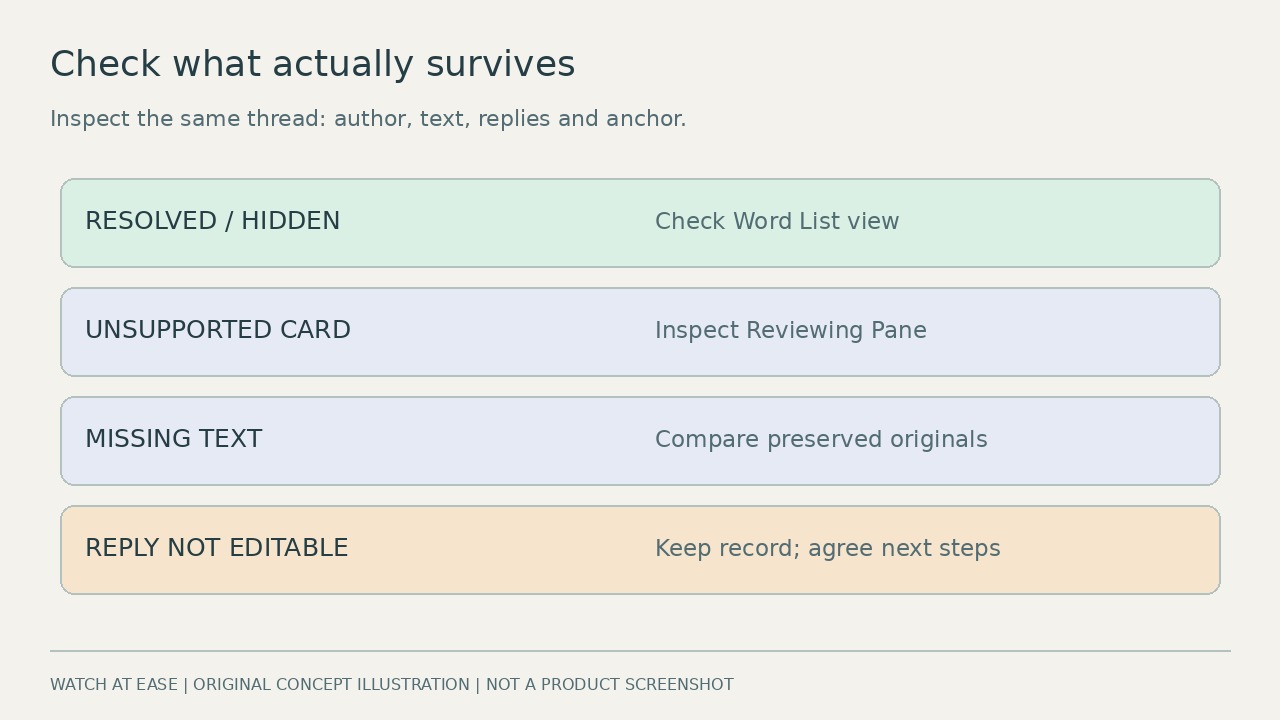
現在のWordで校閲→コメントの表示から一覧を選ぶか、コメントボタンを使います。コンテキスト表示は本文近くの有効なスレッドを、一覧は有効なものと解決済みを表示します。対象を選んで強調された本文を確認します。一覧にあれば、余白に見えなかった理由を説明できます。再開すると状態が変わるため、記録を見やすくするだけの目的で再開しないでください。
未対応の内容という警告には、作業用コピーの校閲→変更履歴ウィンドウを確認します。Microsoftによれば、変更履歴の記録がオンのとき、未対応の書式やオブジェクトがここで見える場合があります。モダンコメント欄は表、数式、図形、フィールドに対応しません。既存内容を読む間は本文入力や他人のコメント編集を避けます。文章が見えても返信を編集できるとは限りません。
3. 件数ではなく同じスレッドを比べる
Google文書で問題のスレッドを一つ選び、引用箇所または近くの見出し、作者、状態、本文、返信を記録します。元のWordに存在した場合はそこでも確認し、ダウンロード版の一覧と変更履歴ウィンドウを比較します。正常なスレッドも対照にします。件数が同じでも返信不足や別の段落への誤った関連付けは見逃せます。
「解決済みで一覧にはある」「変更履歴ウィンドウだけに文章がある」「調べた両表示に文章がない」「返信を編集できない」のように、観察結果を記録します。元のコメントの表がカードに出なければ元の表現を残します。普通の文章まで無い場合、未対応という警告だけで復元可能と推測しません。一部の確認はそのスレッドの診断であり、文書全体の完全性を示しません。
4. 未解決の欠落では再変換を止める
文章は読めても議論を続けられないなら、元のスレッドを記録として残し、今後の返信場所を共同編集者と決めます。転記と明記した別の記録は読める文章を保存できますが、元の作者情報、日時、参照位置、返信履歴を復元しません。打ち直したコメントを元のレビュアーのコメントとして扱わないでください。
内容が見つからない場合はWordのOSとビルド、変換順序、警告全文、スレッドの位置を記録し、Microsoftまたは組織が認める窓口へ相談します。承認された経路で必要な情報を伏せたコピーだけを共有し、原本は保持します。モダンコメント無効化、再ダウンロード、PDF印刷は実証済みの万能修復ではありません。出力を開いて確認してから渡します。