Tecnología · GUÍA PRÁCTICA
¿Los comentarios de Google Docs dicen “Missing content” en Word? Distingue ocultación de pérdida
Conserva los originales, consulta la lista y el panel de revisiones de Word y compara el hilo exacto antes de dar por perdido el contenido.
Un aviso de “Missing content” tras pasar un archivo de Word a Google Docs y descargarlo de nuevo no demuestra que el texto se haya borrado. Microsoft documenta contenido no admitido en las tarjetas de comentarios modernos. Además, una conversación resuelta puede ocultarse en la vista contextual y seguir presente en la lista. Son comprobaciones distintas.
Este procedimiento de conservación y diagnóstico se basa en la documentación actual de Word para Microsoft 365 en Windows y Mac y de Google Docs en ordenador. No es una reparación probada en tu cuenta ni garantiza recuperar datos dañados por una conversión. Mantén el Word anterior a la subida y el documento colaborativo original.
1. Conserva las tres etapas antes de cambiar ajustes
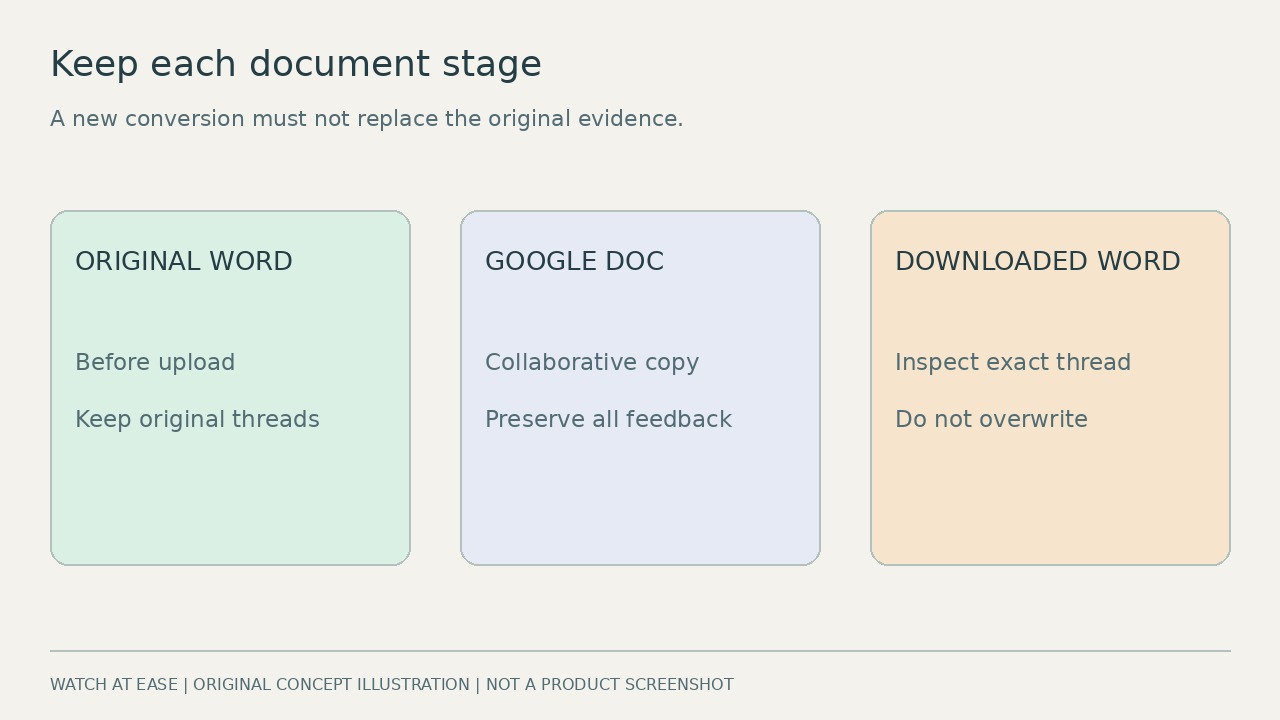
Guarda con nombres distintos el Word anterior a la subida, el documento de Google usado para colaborar y el Word descargado. Añade fecha y etapa. No sustituyas el original por otra conversión, borres los hilos problemáticos ni aceptes todos los cambios como atajo de diagnóstico. Esas acciones modifican las pruebas que necesitas comparar.
Si tienes permiso, usa Archivo → Hacer una copia en Google Docs y selecciona copiar comentarios y sugerencias; incluye los resueltos cuando se ofrezca. Inspecciona la copia antes de confiar en ella. Copiar dentro de Google, descargar un DOCX y exportar datos de la cuenta son operaciones diferentes. Google incluye comentarios y sugerencias abiertos y resueltos entre los datos exportables, sin garantizar que un DOCX concreto muestre cada elemento de la misma manera.
2. Comprueba la vista antes de diagnosticar una pérdida
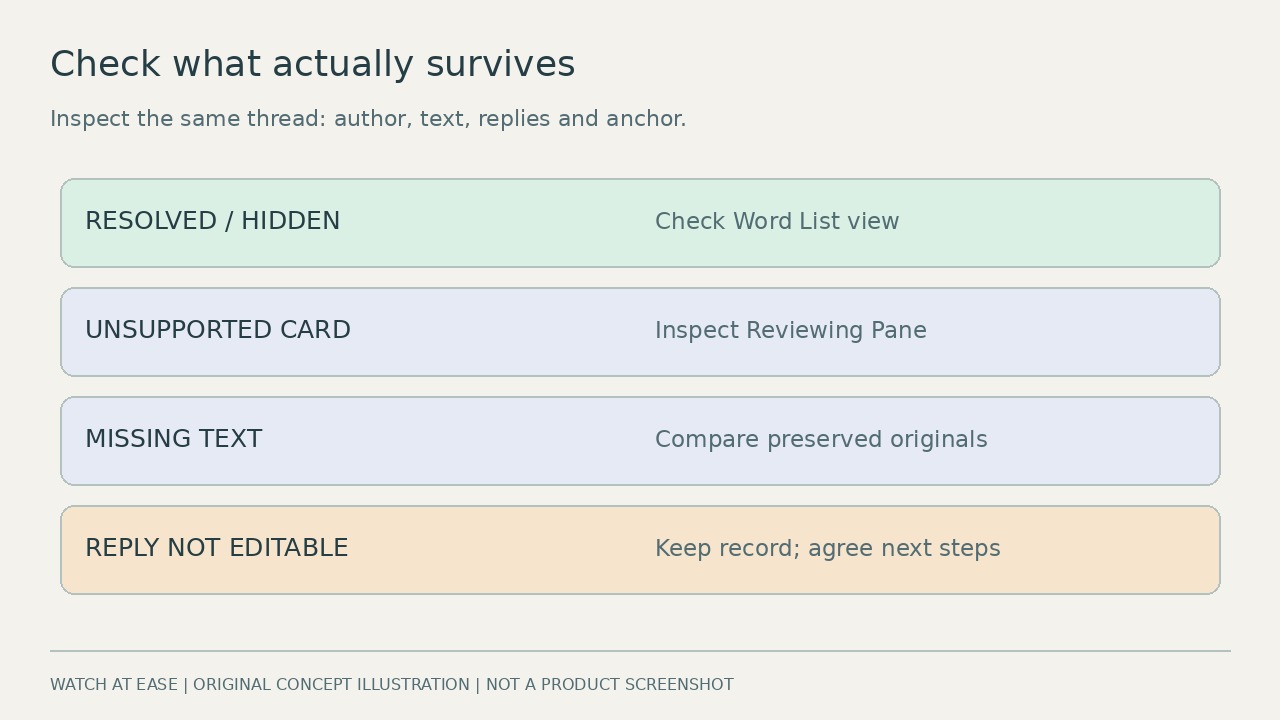
En Word actual, abre Revisar → Mostrar comentarios y elige Lista, o utiliza el botón Comentarios. La vista contextual muestra conversaciones activas junto al texto; la lista incluye activas y resueltas. Selecciona el hilo y comprueba el pasaje resaltado. Encontrarlo en la lista explica su ausencia del margen contextual. Reabrirlo cambia su estado: no lo hagas solo para que el archivo parezca completo.
Ante el aviso específico de contenido no admitido, abre Revisar → Panel de revisiones en una copia de trabajo. Microsoft indica que ciertos formatos y objetos pueden verse allí con Control de cambios activado. Las tarjetas modernas no admiten tablas, ecuaciones, formas ni campos. Inspecciona el contenido existente sin escribir en el documento ni modificar comentarios ajenos. Ver el texto no demuestra que las respuestas sigan siendo editables.
3. Compara el hilo exacto, no solo el número de comentarios
Elige un hilo afectado en Google Docs y anota el pasaje citado o encabezado cercano, autor, estado, texto y respuestas. Compruébalo en el Word previo si ya existía y después en la Lista y el Panel de revisiones del archivo descargado. Usa también un hilo intacto como comparación. Un recuento igual puede ocultar respuestas ausentes o un comentario vinculado al párrafo equivocado.
Describe lo observado: “resuelto y visible en Lista”, “texto solo en Panel de revisiones”, “texto ausente de ambas vistas inspeccionadas” o “respuesta no editable”. Si el original contiene una tabla que la tarjeta omite, conserva su representación original. Si falta también texto corriente, no deduzcas que puede recuperarse porque el aviso mencione contenido no admitido. Una muestra diagnostica esos hilos, no certifica todo el documento.
4. Detén las conversiones si la pérdida sigue sin resolverse
Si puedes leer el comentario pero no continuar la conversación, conserva el hilo original como registro y acuerda con los colaboradores dónde responder en adelante. Una transcripción separada y claramente identificada puede guardar texto legible, pero no restaura autoría original, fechas, anclajes ni historial de respuestas. No presentes un comentario reescrito como si fuera el del revisor original.
Si sigue faltando contenido, registra plataforma y compilación de Word, secuencia de conversión, aviso exacto y ubicación del hilo; consulta a Microsoft o al soporte autorizado de tu organización. Comparte solo una copia anonimizada por un canal aprobado y conserva los originales. Desactivar comentarios modernos, descargar repetidamente o imprimir a PDF no es una solución universal verificada. Abre y comprueba cada resultado antes de entregarlo.