科技 · 實用指南
Google聯絡人匯入了紀念日,日曆卻不提醒?先查日期存在哪
先區分聯絡人日期未匯入、日曆沒有活動和通知未送達,再決定是否需要重新匯入。
聯絡人匯入成功,不代表每個紀念日都成了會每年重複並提醒的日曆活動。先在同一Google帳戶開啟一位受影響聯絡人,確認日期真的位於活動日期欄位。日期在自訂欄位或備註中,和日期在聯絡人活動欄位中,是不同結果。
本文依據現行文件,處理自訂活動匯入缺項和紀念日提醒缺失的真實問題。它不判定Google存在普遍故障,不保證每種帳戶都會自動同步紀念日,也不聲稱已測試修復你的資料。
1. 先確認日期確實匯入
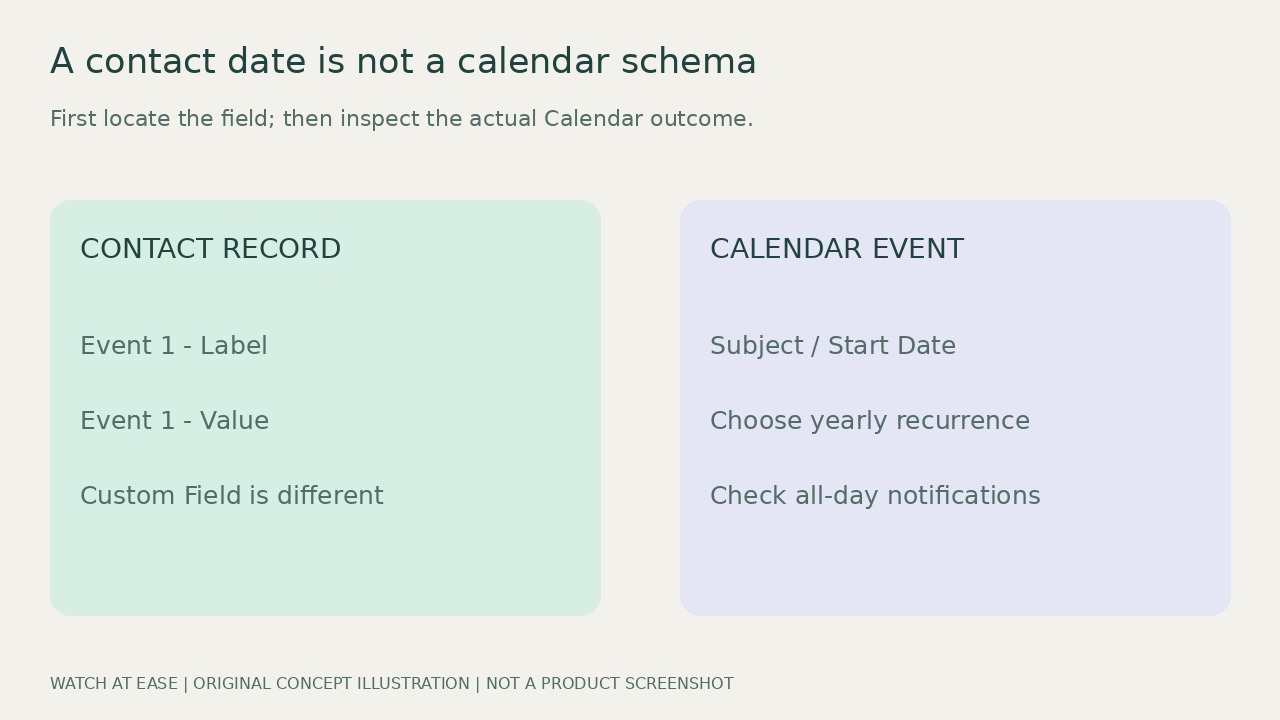
保留原CSV,批次修改前匯出現有聯絡人。在電腦上拿一筆問題資料對照目前Google聯絡人範本:Event 1 - Label填寫Anniversary等標籤,Event 1 - Value填寫日期。範本說明了YYYY-MM-DD和不帶年份的月日形式。保留原欄位名稱;Custom Field 1 - Value不是活動日期欄。
開啟匯入的聯絡人,分別看日期欄位和備註。Google明確建議在似乎缺少已匯入資訊時檢查備註。如果日期只是文字,問題發生在日曆之前。來源檔案看似正確,也不能證明欄位對應成功。記錄實際匯入位置,不要反覆匯入整份通訊錄,因為每個含資料的列都會建立聯絡人。
2. 檢查日曆結果,不刪除同步內容
在同一帳戶的網頁日曆尋找預期日期,檢查相關日曆是否顯示。再與手機比較:網頁已有活動而手機不顯示,應集中檢查手機中的帳戶和對應日曆;兩邊都沒有,則要與日期根本沒進入聯絡人這一結果區分。
目前Google文件說明生日同步,也把重要日期列入同步活動範圍。這不能推導出每種自訂標籤都一定出現,也不能推導出紀念日永遠不可能同步。Android日曆還可能透過本機聯絡人權限顯示日期,而不是讀取伺服器產生的日曆。不要把關閉Sync from Contacts當作重設:Google說明它會刪除同步活動,包括對這些活動的修改。
3. 需要備用提醒時,明確建立年度活動
如果日期仍未出現,可以獨立維護一般日曆活動。先查是否已有相同重複活動,避免雙重提醒。在自己擁有的日曆建立活動,選擇下次紀念日的實際日期;需要僅日期提醒時設為全天,重複頻率設為每年。儲存前檢查結束條件,並標明「手動維護」。
日曆中的一次發生需要具體日期;使用下一次發生的年份,不代表認定了最初結婚年份。除非歷史確實已知,不要填寫年齡或第幾週年。儲存後檢查下一年的活動。這是備用方法,不是修好了聯絡人關聯;以後修改聯絡人日期,還需手動更新這組活動。Google聯絡人CSV也不是日曆CSV,後者必要欄位包括Subject與Start Date。
4. 通知要與活動分開驗證
開啟儲存後的活動,查看通知或郵件設定。對於自己擁有的日曆,Google區分Event notifications與All-day event notifications,應檢查適用於這組活動的設定。通知屬於個人:能查看你日曆的家人不會繼承你的提醒。電腦瀏覽器通知還要求網站權限和網頁日曆保持開啟。
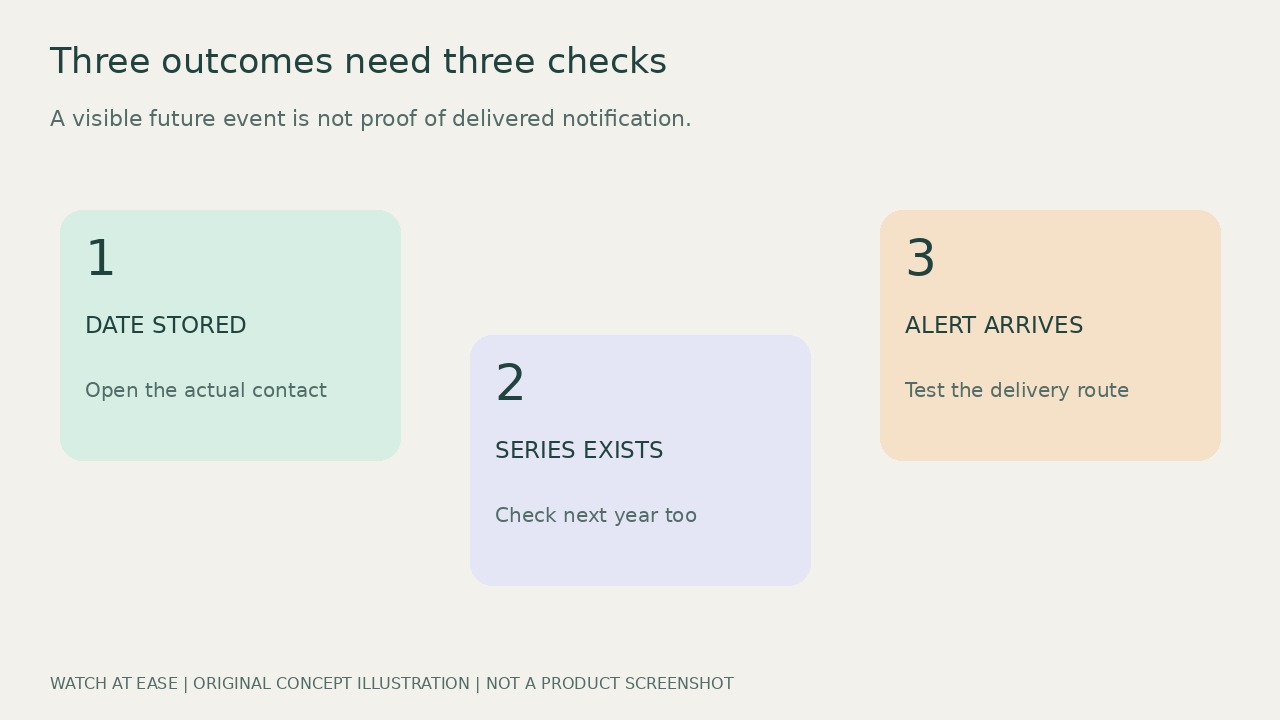
可新增近期暫時活動檢驗所選通知管道,不改變紀念日日期;測試後移除暫時活動。下一年可見,既不證明通知送達,也不證明聯絡人自動同步。如果欄位對應正確的原聯絡人仍有問題,請向授權支援提供帳戶類型、應用程式版本、正確欄位名稱和去識別化範例。不要公開整份通訊錄,也不要為測試刪除已有同步活動。