テクノロジー · 実用ガイド
Google連絡先の記念日を読み込んでも通知がない?まず保存先を確認
連絡先の日付、カレンダーの予定、通知の配信を分けて調べ、不要な再読み込みを避けます。
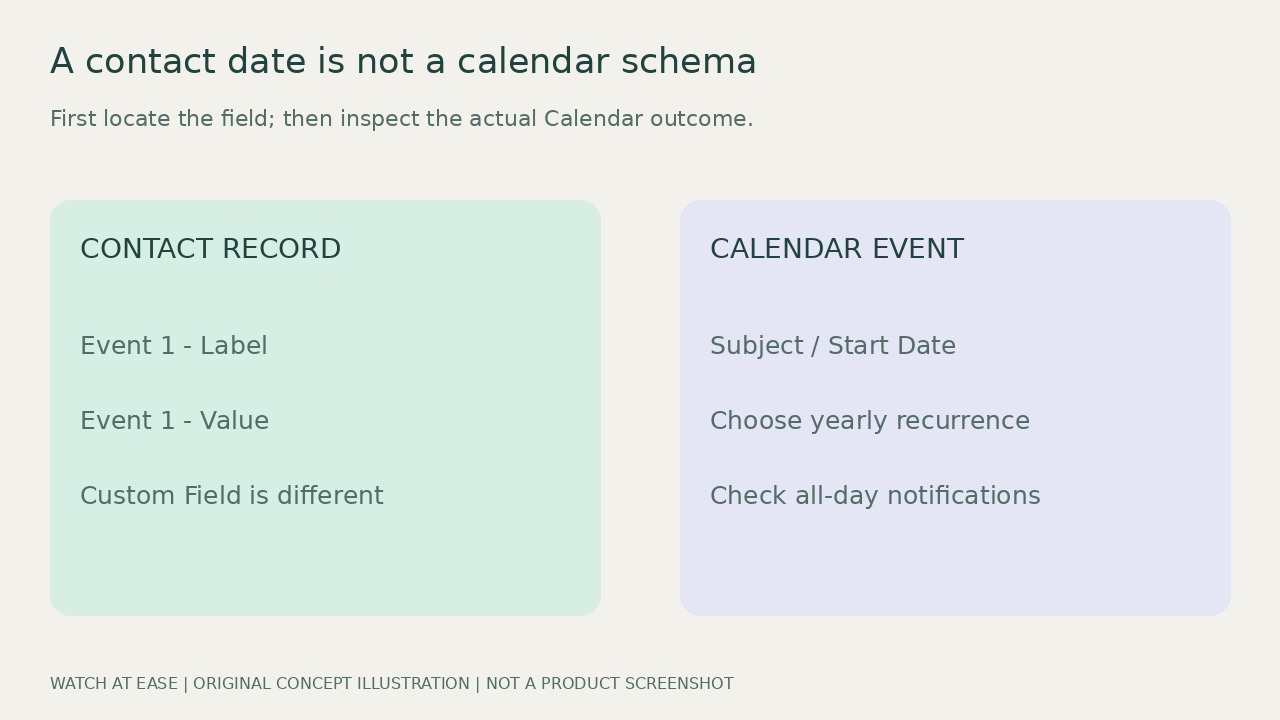
連絡先の読み込み完了は、記念日すべてが毎年繰り返す通知付き予定になった証拠ではありません。同じGoogleアカウントで問題の連絡先を開き、日付が実際にイベントの日付欄にあるか確認します。カスタム欄やメモにある文字列とは区別してください。
現行文書に基づき、カスタムイベントの読み込み漏れと記念日通知の欠落を調べる手順です。Google全体の不具合と断定せず、どのアカウントでも記念日が自動同期するとは保証しません。利用者のデータを実際に修復したという報告でもありません。
1. 日付の読み込みを確かめる
元のCSVを保存し、一括変更の前に既存の連絡先をエクスポートします。パソコンで問題の一件を現行テンプレートと比較してください。Event 1 - LabelにAnniversaryなどの名称、Event 1 - Valueに日付を入れます。文書にはYYYY-MM-DDと年なしの月日形式があります。元の見出しを保ち、Custom Field 1 - Valueを日付欄と取り違えないでください。
読み込んだ連絡先の日付欄とメモを確認します。Googleも読み込み後に見当たらない情報はメモで探すよう案内しています。文字列だけなら問題はカレンダーより前にあります。元の行が正しく見えても欄の対応成功は証明されません。各データ行は連絡先を作るため、アドレス帳全体を繰り返し読み込まず、実際の保存先を記録します。
2. 同期内容を消さず予定を探す
同じアカウントのウェブ版で予定の日付と対象カレンダーの表示を確認し、スマートフォンと比較します。ウェブにあって携帯にないなら携帯側のアカウントと対象カレンダーを確認します。どちらにもない場合は、そもそも連絡先に日付がない結果と区別します。
現行Google文書は誕生日同期を説明し、同期した予定に重要な日付も含めています。すべてのカスタム名称が必ず表示されるとも、記念日は一切同期されないとも断定できません。Androidではサーバーが生成するカレンダーとは別に、端末の連絡先から日付を表示する方式もあります。Sync from Contactsを診断用にオフにしないでください。Googleは同期予定とその変更の削除を明記しています。
3. 必要なら独立した年次予定を作る
まだ表示されない日付は、通常の予定として別管理できます。重複通知を防ぐため、まず既存の同じ年次予定を探します。自分が所有するカレンダーで次の記念日の実際の日付に予定を作り、日付だけなら終日を選択、繰り返しを毎年に設定します。終了条件を確認して保存し、手動管理であることを明記します。
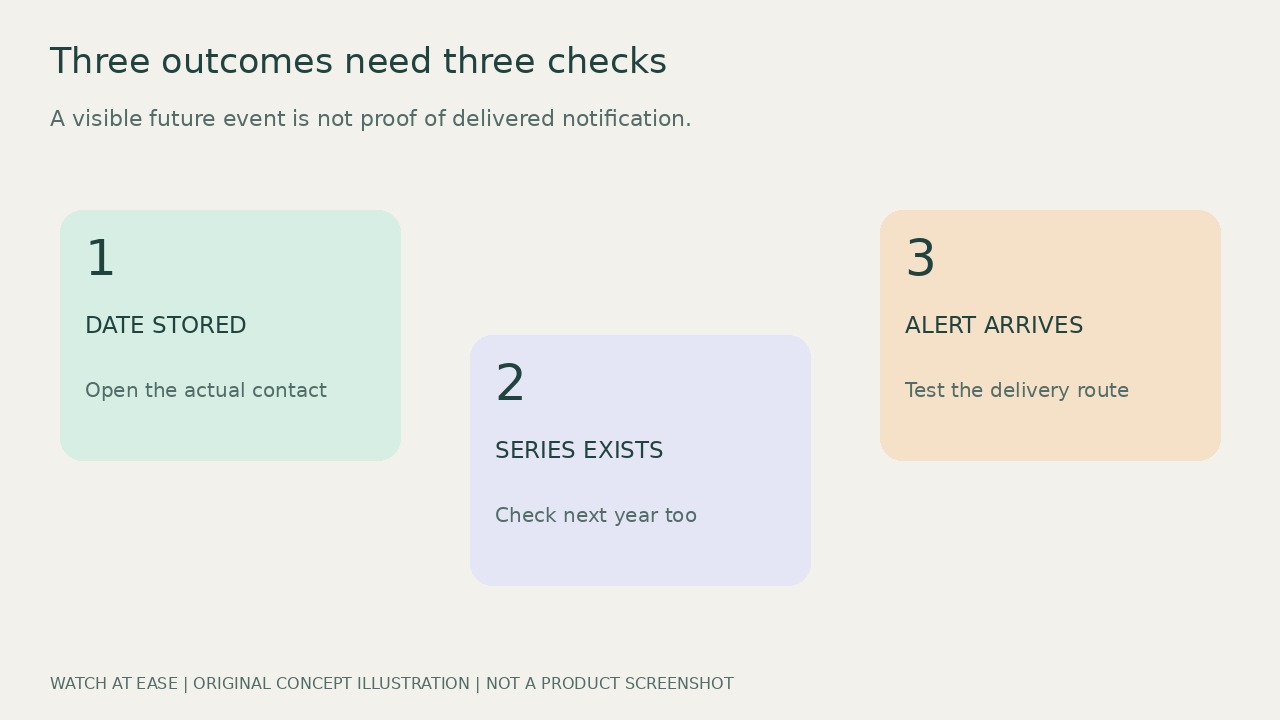
予定には具体的な日付が必要ですが、次回の年を使うことは元の結婚年を確定することではありません。歴史が不明なら年齢や周年数を付けないでください。翌年の予定も確認します。これは代替策で、連絡先とのリンクの修復ではありません。後日の連絡先変更は別途この予定にも反映します。連絡先CSVは、SubjectとStart Dateを必要とするカレンダーCSVとは異なります。
4. 通知の配信を別に確かめる
保存した予定で通知やメールを確認します。所有するカレンダーではEvent notificationsとAll-day event notificationsが区別されるため、この予定に合う設定を調べます。通知設定は個人用で、共有相手には引き継がれません。パソコンの通知にはサイトの許可とカレンダーをブラウザーで開いていることも必要です。
記念日の日付は変更せず、近い日時の一時的な予定で配信方法を試し、その後削除します。翌年の予定が見えるだけでは通知配信や連絡先自動同期の証明になりません。正しい欄に読み込んだ原連絡先でも問題が続くなら、アカウント種類、アプリの版、正確な欄名と個人情報を除いた例を正規サポートへ示します。アドレス帳全体を公開したり、診断のため既存の同期予定を消したりしないでください。