科技 · 實用指南
Firefox 設定檔不在 about:profiles?先確認目前資料夾
工具列選單與舊管理員可能列出不同設定檔。先識別目前視窗、保留資料並核對副本,再改設定。
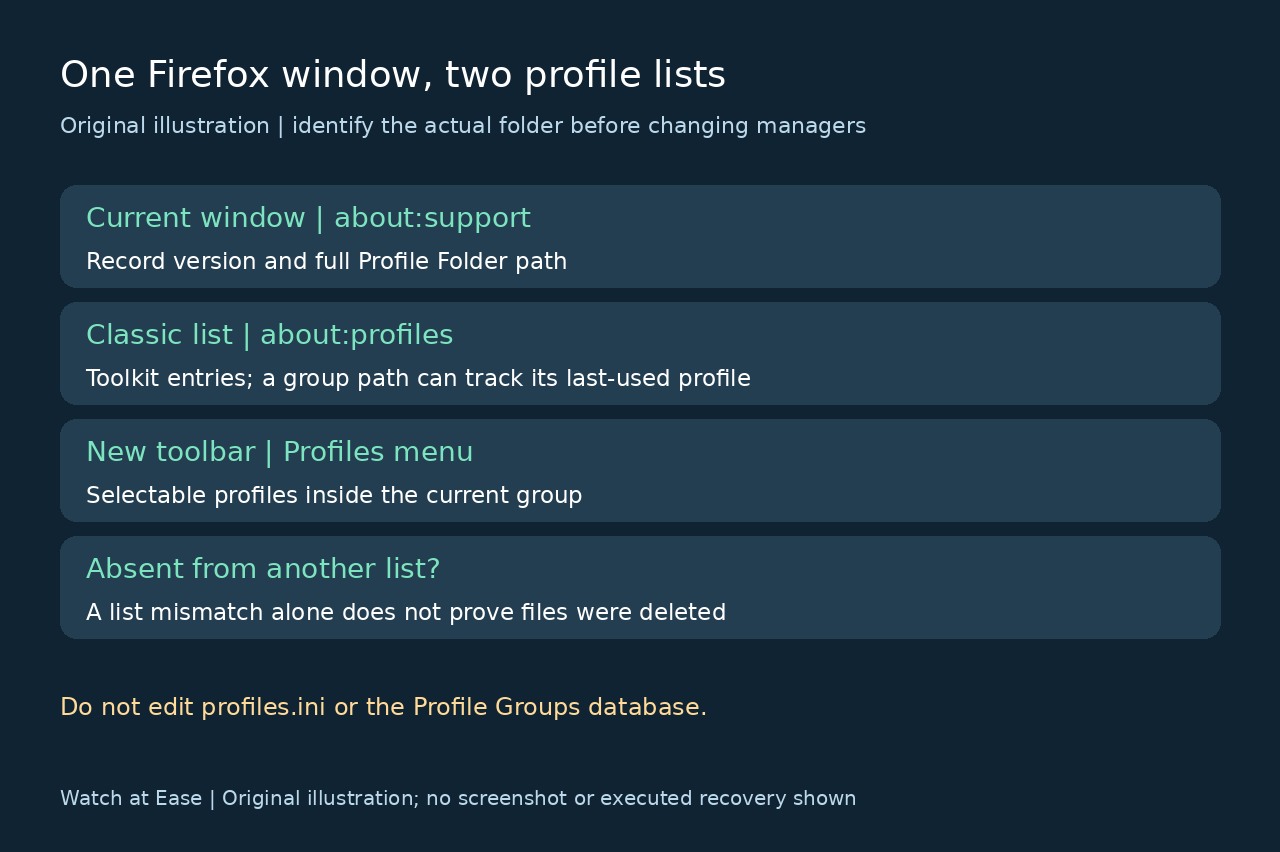
Firefox 設定檔沒出現在 about:profiles,本身不能證明資料已刪除。目前 Firefox 有兩層設定檔服務:舊式工具箱清單,以及群組內的新式可選設定檔。在 Windows 11 上,先從仍能認出資料的視窗開始,再把實際資料夾與對應介面配對。
1. 先認視窗,再信名稱
在該視窗輸入 about:support。在「應用程式基本資訊」中記錄 Firefox 版本,並透過「設定檔資料夾 → 開啟資料夾」定位。私下保存完整路徑。熟悉的名稱或預設標記不足以證明視窗正在使用哪些檔案。
接著比較兩個介面。about:profiles 管理工具箱項目;工具列 Profiles 選單管理目前群組內的可選設定檔。群組的工具箱路徑可能隨最近使用的設定檔改變。兩份清單因此不一定相同,不能據此刪除任何清單,也不要手動修改 profiles.ini 或 Profile Groups 資料庫。
2. 關閉 Firefox 後保留根資料夾
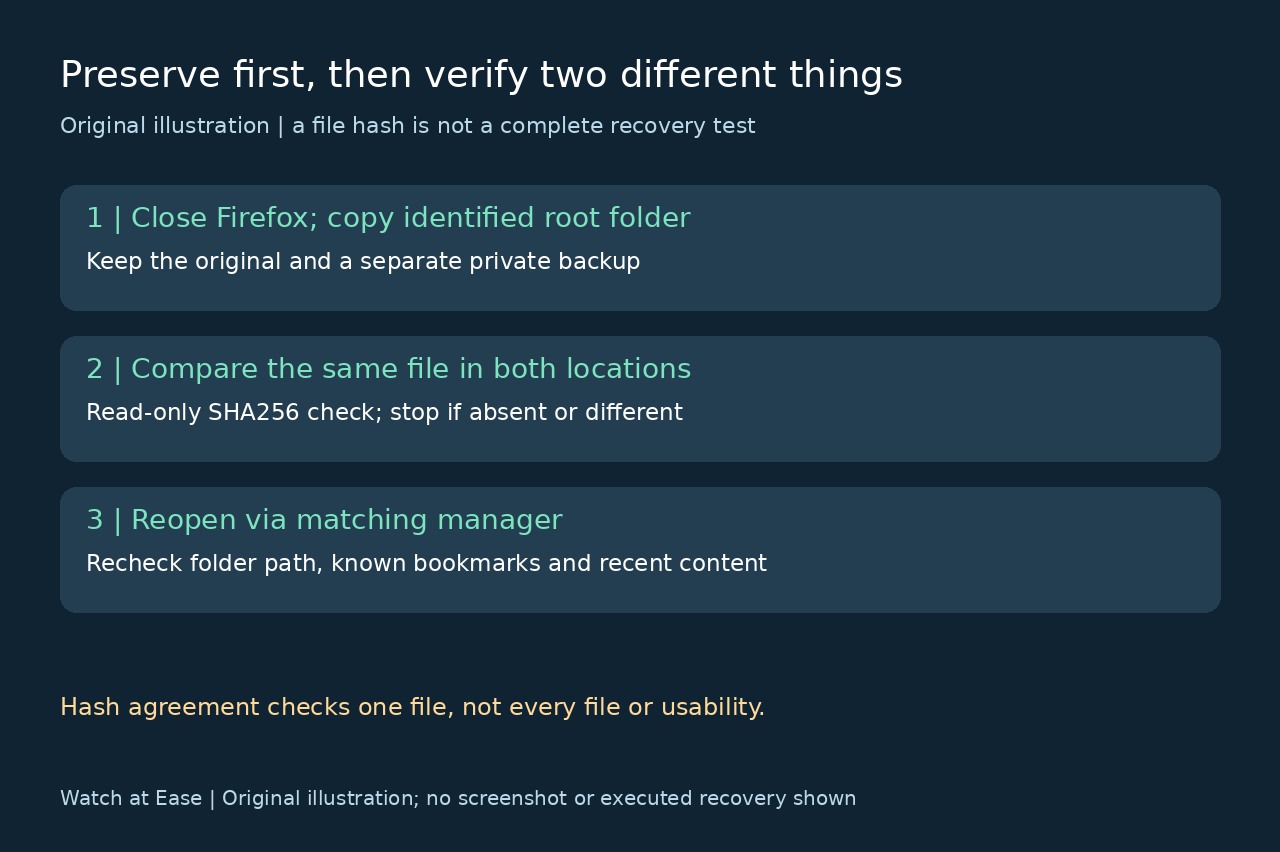
保留資料夾視窗,退出所有 Firefox 視窗,再把整個已確認的設定檔資料夾複製到獨立私人備份位置。Mozilla 明確要求手動複製前關閉 Firefox。若 Windows 提示檔案正在使用,先確認 Firefox 已退出再重試;不能略過鎖定檔案就宣稱副本完整。
使用已確認的持久資料夾,不要把名稱相似的 Local Directory 快取當副本。商店版本與自訂安裝可能使用不同路徑,因此 about:support 的實際路徑優先於猜測的 AppData 位置。備份應與之後可能修改的目標分開保存。
3. 以唯讀方式核對複製的位元組
可選的 PowerShell 檢查能對照關閉後的原檔與備份中的同一檔案。把兩個範例路徑換成實際完整路徑,包含檔名:Get-FileHash -LiteralPath 'C:\OriginalProfile\places.sqlite' -Algorithm SHA256; Get-FileHash -LiteralPath 'D:\PrivateBackup\places.sqlite' -Algorithm SHA256。比較同一相對檔案的 Hash 值。這些命令只讀取檔案,不修復 Firefox。
相同 SHA256 值支持已核對檔案的位元組一致,但不能證明所有設定檔檔案都已複製、選對了設定檔,或書籤已復原可用。若檔案缺失或結果不同,先停下核對路徑與複製過程。本文解釋命令,沒有聲稱在 Windows 執行或測試個人資料復原。
4. 從對應管理員開啟並驗證
若熟悉的設定檔在工具列 Profiles 選單中,從那裡開啟。若是舊式項目,使用 about:profiles →「以新瀏覽器開啟設定檔」。在新視窗再次查看 about:support,比較完整路徑,再核對幾個已知書籤與一項近期內容。僅在核對內容後才把舊式設定檔設為預設;設為預設不會複製或合併資料。
若兩份清單都沒有預期設定檔,保留備份,再依連結中的 Mozilla 遺失資料復原說明處理。仍存活的資料夾可能需要重新關聯,但修清單不能重建已刪除檔案。新版 Firefox 從147版起提供設定中的設定檔複製功能;先識別並保留來源,再使用實際可用的支援控制項。不要照抄舊論壇的 SQL 插入或刪除重建做法。