科技 · 实用指南
Firefox 档案不在 about:profiles?先确认当前文件夹
工具栏菜单与旧管理器可能列出不同档案。先识别当前窗口、保留数据并核对副本,再改设置。
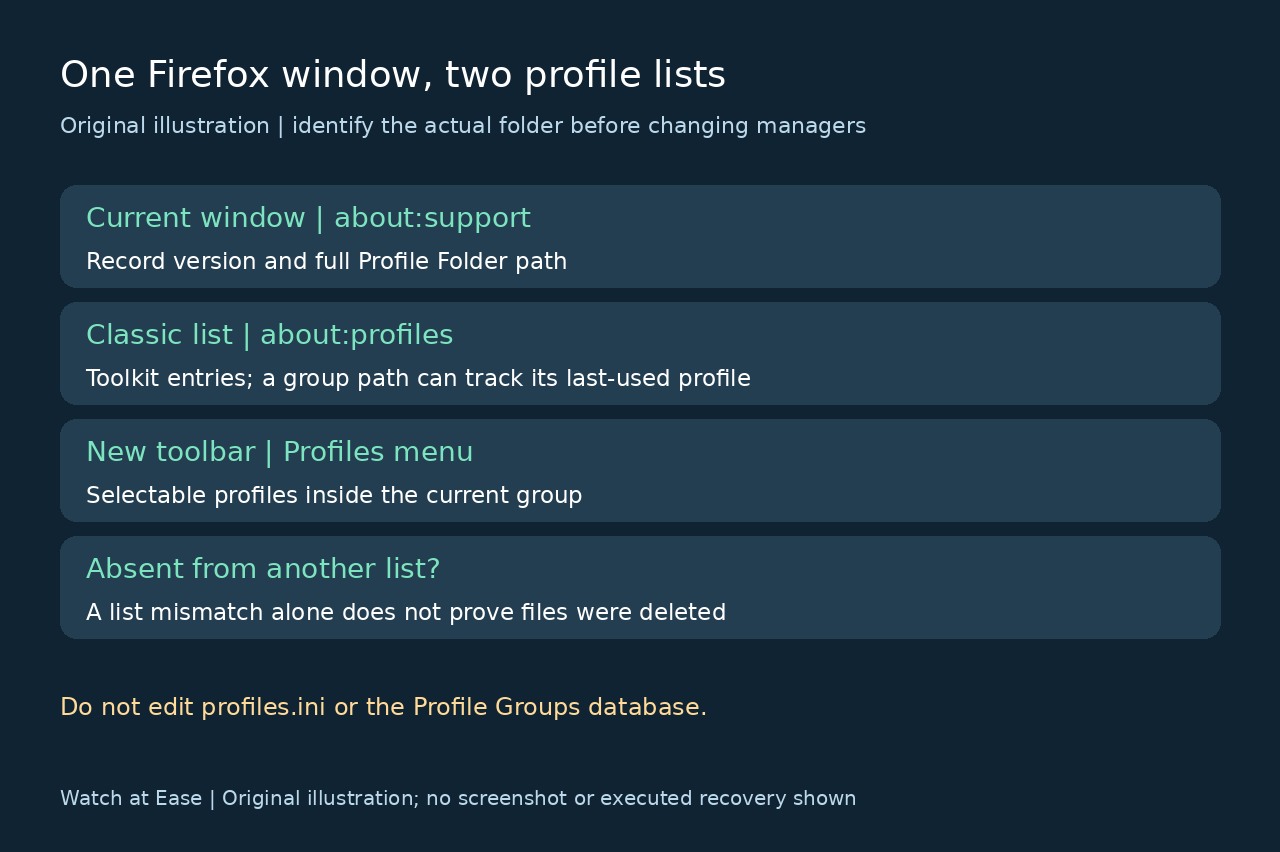
Firefox 档案没出现在 about:profiles,本身并不能证明数据被删除。目前 Firefox 有两层档案服务:旧式工具箱列表,以及组内的新式可选档案。在 Windows 11 上,先从仍能认出数据的窗口开始,再把实际文件夹与对应界面匹配。
1. 先认窗口,再信名称
在该窗口输入 about:support。在“应用程序基本信息”中记录 Firefox 版本,并通过“配置文件夹 → 打开文件夹”定位。私下保存完整路径。熟悉的档案名或默认标记不足以证明窗口正在使用哪些文件。
随后比较两个界面。about:profiles 管理工具箱条目;工具栏的 Profiles 菜单管理当前组内的可选档案。该组的工具箱路径可能随最近使用的档案改变。这说明两份列表不一定一致,不能因此删除任何列表,也不要手动修改 profiles.ini 或 Profile Groups 数据库。
2. 关闭 Firefox 后保留根文件夹
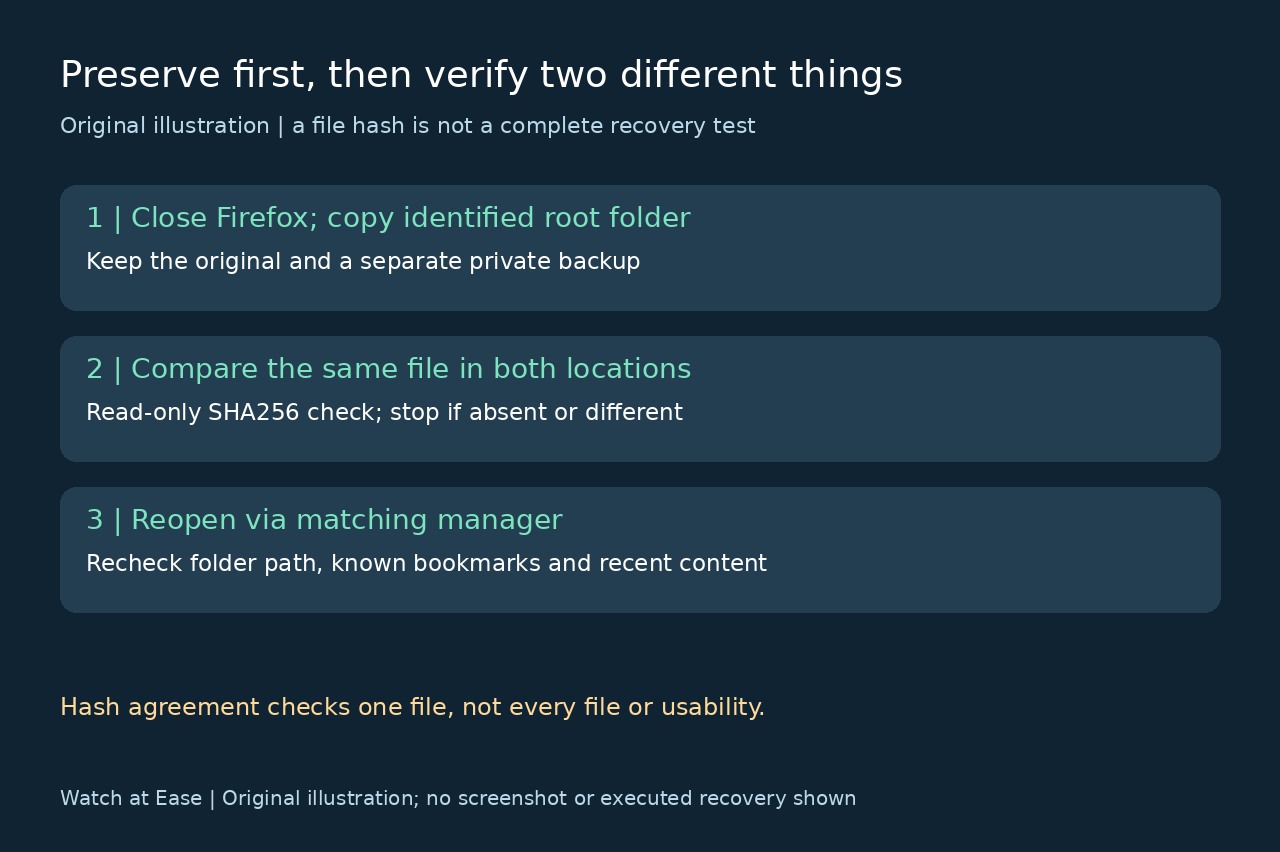
保留文件夹窗口,退出所有 Firefox 窗口,再将整个已确认的档案文件夹复制到单独的私人备份位置。Mozilla 明确要求手动复制前关闭 Firefox。若 Windows 提示文件被占用,先确认 Firefox 已退出再重试;不能跳过锁定文件就称副本完整。
使用已确认的持久数据文件夹,不要把名称相似的 Local Directory 缓存当副本。商店版本及自定义安装可能使用其他路径,因此实际 about:support 路径优先于猜测的 AppData 位置。备份应与之后可能修改的目标分开保存。
3. 只读核对复制的字节
可选的 PowerShell 检查能对照关闭后的原文件与备份中的同一文件。把两个示例路径换成实际完整路径,含文件名:Get-FileHash -LiteralPath 'C:\OriginalProfile\places.sqlite' -Algorithm SHA256; Get-FileHash -LiteralPath 'D:\PrivateBackup\places.sqlite' -Algorithm SHA256。比较同一相对文件的 Hash 值。这些命令只读取文件,不修复 Firefox。
相同 SHA256 值支持已核对文件的字节一致,但不能证明所有档案文件都已复制、选对了档案,或书签已经恢复可用。若文件缺失或结果不同,先停下核对路径和复制过程。本文解释命令,没有声称在 Windows 执行或测试个人数据恢复。
4. 从对应管理器打开并验证
若熟悉的档案在工具栏 Profiles 菜单中,从那里打开。若是旧式条目,使用 about:profiles →“在新浏览器中启动配置文件”。在新窗口再次查看 about:support,比较完整路径,再核对几个已知书签及一项近期内容。仅在内容核对后才把旧式档案设为默认;设为默认不会复制或合并数据。
若两份列表都找不到预期档案,保留备份,再按链接中的 Mozilla 缺失数据恢复说明处理。仍存活的文件夹可能需要重新关联,但修列表不能重造已删除文件。新版 Firefox 从147版起提供设置中的档案复制功能;先识别并保留来源,再使用实际可用的受支持控件。不要照抄旧论坛的 SQL 插入或删除重建做法。