기술 · 실용 가이드
Firefox 프로필이 about:profiles에 없나요? 현재 폴더부터 확인하세요
도구 모음과 기존 관리자 목록이 다를 수 있다. 열린 창을 확인하고 데이터를 보존한 뒤 복사본을 검증하고 설정을 바꾼다.
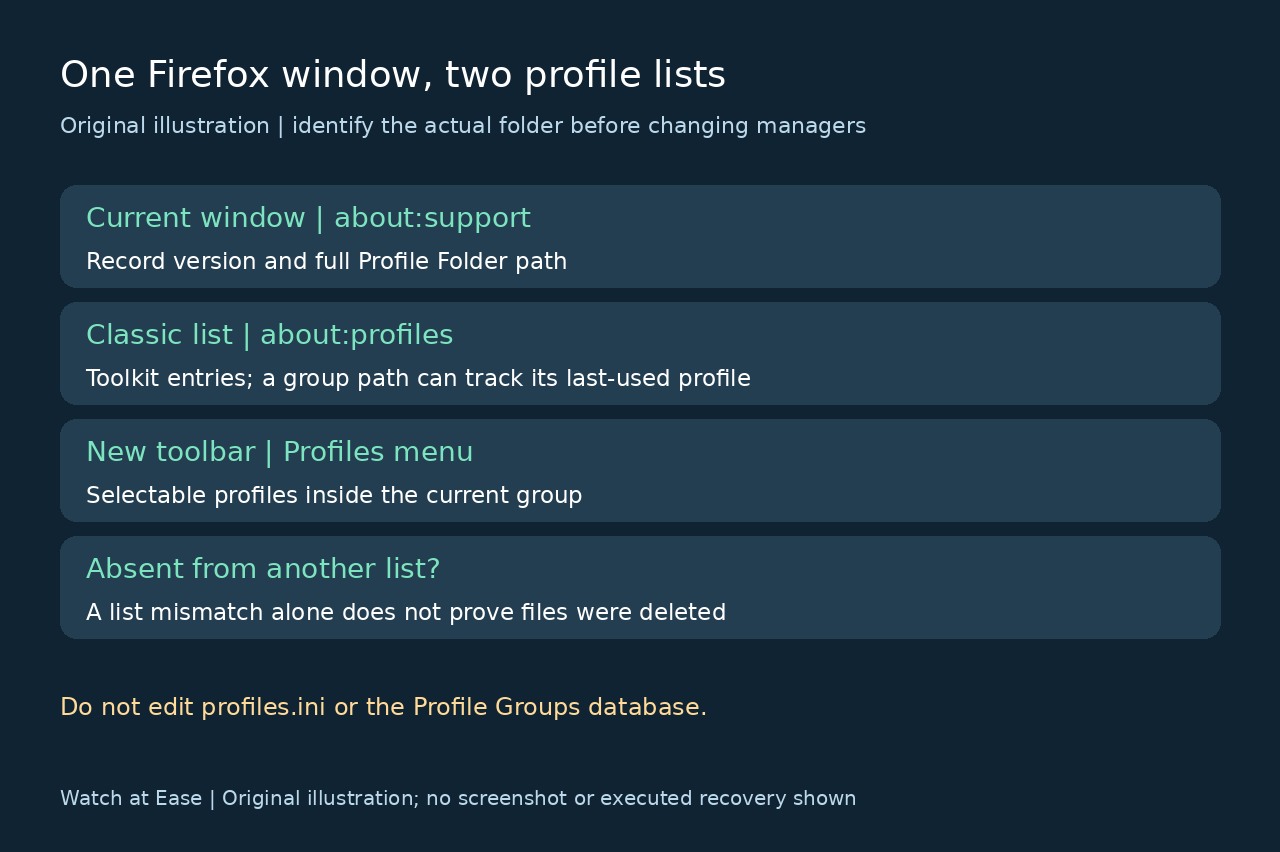
Firefox 프로필이 about:profiles에 없다는 사실만으로 데이터가 삭제됐다고 볼 수는 없다. 현재 Firefox에는 기존 Toolkit 목록과 그룹 안의 새 Selectable 프로필이라는 두 계층 서비스가 있다. Windows 11에서는 알아볼 수 있는 데이터를 보여 주는 창부터 시작해 실제 폴더를 해당 인터페이스와 대조한다.
1. 이름보다 창을 먼저 확인한다
그 창에서 about:support를 입력한다. 애플리케이션 기본 정보에서 Firefox 버전을 기록하고 프로필 폴더의 폴더 열기를 사용한다. 전체 경로는 비공개로 보관한다. 익숙한 프로필 이름이나 기본 표시만으로 그 창이 사용하는 파일을 확인할 수는 없다.
다음으로 두 인터페이스를 비교한다. about:profiles는 Toolkit 항목을, 도구 모음 Profiles 메뉴는 현재 그룹의 Selectable 프로필을 관리한다. 그룹의 Toolkit 경로는 가장 최근에 사용한 프로필을 따라 바뀔 수 있다. 목록이 달라도 어느 목록도 삭제하지 말고 profiles.ini나 Profile Groups 데이터베이스를 수동 편집하지 않는다.
2. Firefox를 닫고 루트 폴더를 보존한다
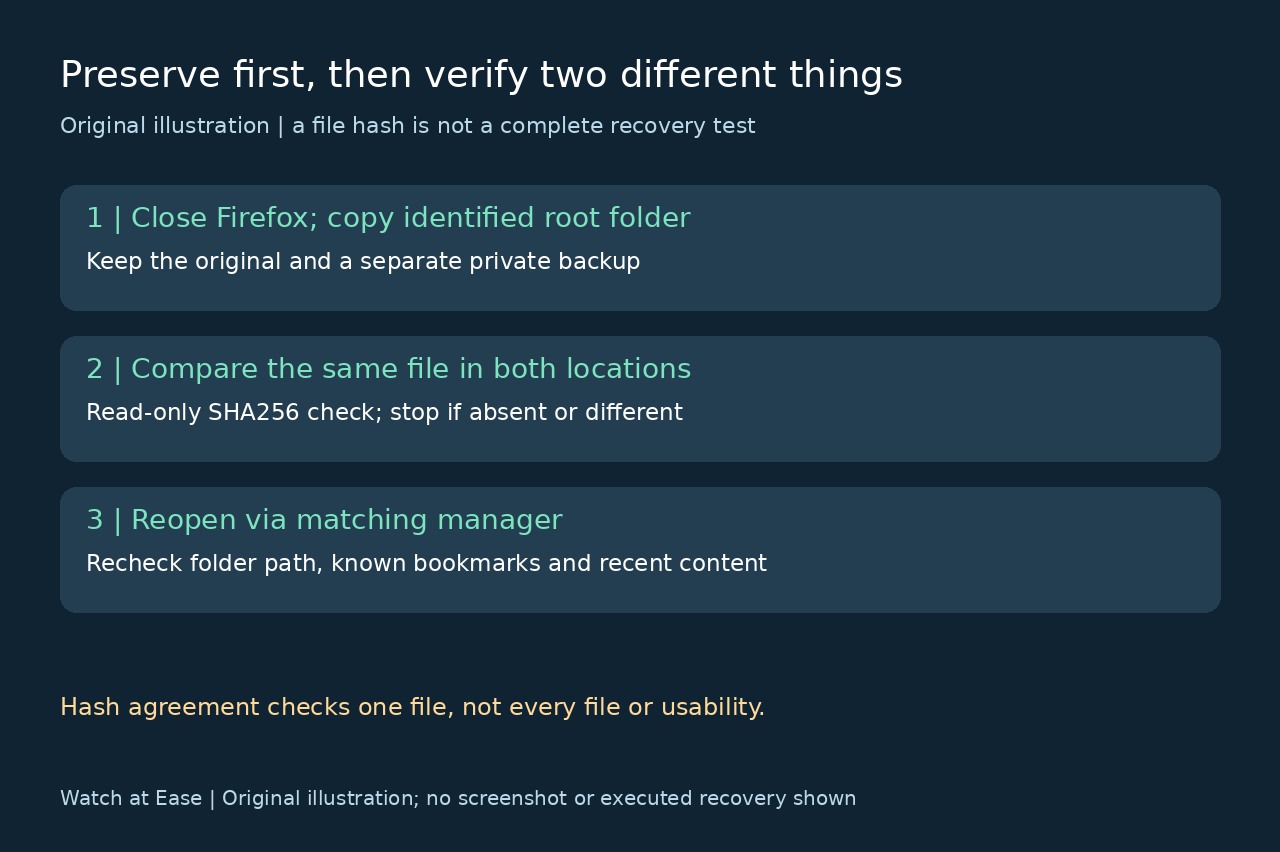
폴더 창은 남겨 두고 모든 Firefox 창을 종료한 다음 확인한 전체 프로필 폴더를 별도 비공개 백업 위치로 복사한다. Mozilla는 수동 복사 전에 Firefox를 닫도록 요구한다. Windows가 파일 사용 중이라고 알리면 Firefox 종료를 확인한 뒤 다시 시도한다. 잠긴 파일을 건너뛴 복사본을 완전하다고 취급하지 않는다.
이름이 비슷한 Local Directory 캐시가 아니라 확인한 영구 데이터 폴더를 사용한다. Store 버전이나 사용자 지정 설치는 다른 경로를 쓸 수 있으므로 추측한 AppData 위치보다 about:support의 실제 경로를 우선한다. 백업은 나중에 변경할 대상과 따로 보관한다.
3. 수정하지 않고 복사한 바이트를 확인한다
선택적으로 PowerShell을 사용해 종료한 원본과 백업의 같은 파일을 비교할 수 있다. 두 예시 경로를 파일 이름까지 포함한 실제 경로로 바꾼다: Get-FileHash -LiteralPath 'C:\OriginalProfile\places.sqlite' -Algorithm SHA256; Get-FileHash -LiteralPath 'D:\PrivateBackup\places.sqlite' -Algorithm SHA256 . 같은 상대 파일의 Hash 값을 비교한다. 이 명령은 파일을 읽으며 Firefox를 복구하지 않는다.
같은 SHA256 값은 확인한 파일의 바이트 일치를 뒷받침한다. 모든 프로필 파일을 복사했는지, 올바른 프로필인지, 북마크가 사용 가능한지는 증명하지 않는다. 파일이 없거나 값이 다르면 경로와 복사를 먼저 확인한다. 이 글은 명령을 설명하며 Windows 실행이나 개인 데이터 복구 테스트를 했다고 주장하지 않는다.
4. 맞는 관리자로 열고 내용을 검증한다
알아볼 수 있는 프로필이 도구 모음 Profiles 메뉴에 있으면 거기서 연다. 기존 항목이면 about:profiles의 새 브라우저에서 프로필 실행을 사용한다. 열린 창에서 about:support의 전체 경로를 다시 비교하고 아는 북마크 여러 개와 최근 항목을 확인한다. 내용 확인 후에만 기존 프로필을 기본으로 지정한다. 기본 지정은 데이터 복사나 병합이 아니다.
어느 목록에도 예상 프로필이 없다면 백업을 보존하고 연결된 Mozilla 누락 데이터 복구 지침을 따른다. 살아 있는 폴더를 다시 연결해야 할 수 있지만 목록 복구로 지워진 파일을 재생성할 수는 없다. Firefox는 147부터 설정의 프로필 복사를 문서화했다. 원본을 확인하고 보존한 뒤 실제 제공되는 지원 기능을 사용하며, 오래된 포럼의 SQL 삽입이나 삭제 후 재생성 방법을 따르지 않는다.