科技 · 實用指南
Excel 開啟 CSV 後前導零消失?儲存前把欄位重新以文字匯入
數字格式可能只讓零看起來存在,卻未恢復底層識別碼。保留原始 CSV,在轉換前設為文字,再驗證儲存值與往返匯出。
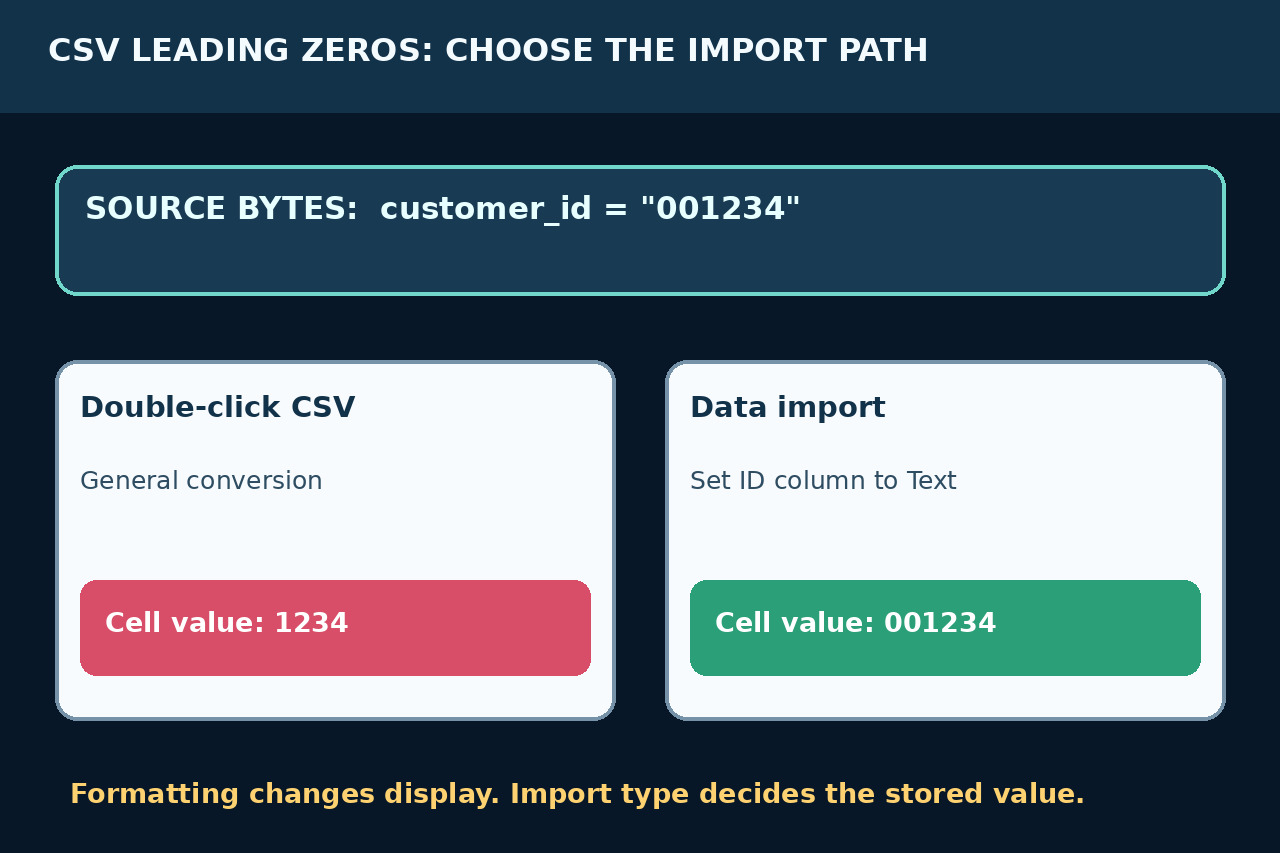
001234 這類補零值通常是識別碼,不是數量。CSV 保存欄位但沒有 Excel 欄位型別。直接開啟時,Excel 可能把它轉成數字 1234;事後改格式也許只改顯示。應從未修改副本開始,確認數字在哪一步遺失。
測試前凍結來源
建立唯讀副本並用純文字編輯器檢查,確認欄位仍有全部前導零,並記錄分隔符、引號、編碼與標題列。若原檔已是 1234,Excel 無法知道原本應是 001234;請向產生端或權威備份恢復,不要猜長度。
不要把顯示格式當成實際文字
點選儲存格查看公式列,或匯出一列測試。格式 000000 可顯示 001234,但底層仍可能是數字 1234,查找、再匯出與下游系統都可能失敗。格式用於呈現,不能恢復已轉換掉的字元。
從資料匯入並在載入前指定文字
使用「資料 > 從文字/CSV」,不要雙擊檔案。在 Power Query 檢查自動加入的型別步驟,載入前把識別碼欄改成文字。CSV 是非結構化來源,會自動偵測型別,因此每個代碼欄都要核對。
受控流程需要時使用舊版精靈
若流程使用文字匯入精靈,啟用舊版「從文字」,選擇正確分隔符,在預覽中選取識別碼欄,並在完成前把欄位資料格式設為文字。Microsoft 明確說明文字適用於由數字字元組成但必須保留為文字的欄位。
驗證儲存值與往返結果
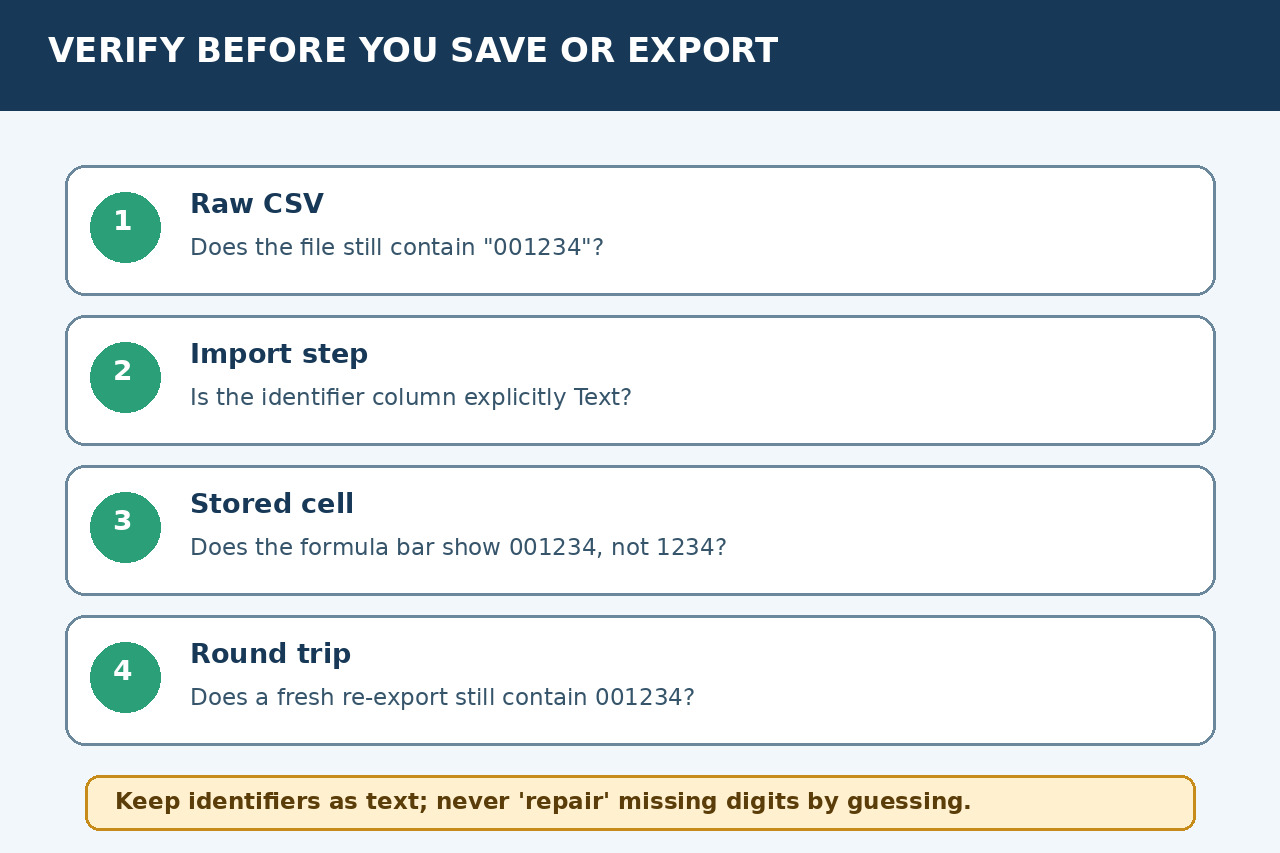
載入後檢查最短代碼、全零代碼、空白及超過 15 位的值。公式列應顯示完整原始字串。另存新活頁簿、匯出小型 CSV,再以文字編輯器開啟並逐字比較來源樣本。
讓修復維持窄範圍且可重複
命名查詢並保留文字轉換步驟,確保重新整理仍套用相同結構。不要在共享 CSV 加撇號或 ="001234" 公式欄位;它們改變資料,對不受信任檔案也可能危險。記錄識別碼欄、結構負責人與往返驗證。