科技 · 实用指南
Excel 打开 CSV 后前导零消失?保存前把该列重新按文本导入
数字格式可以让零看起来存在,却未恢复底层标识符。先保留原始 CSV,在转换前把列设为文本,再核对单元格和往返导出。
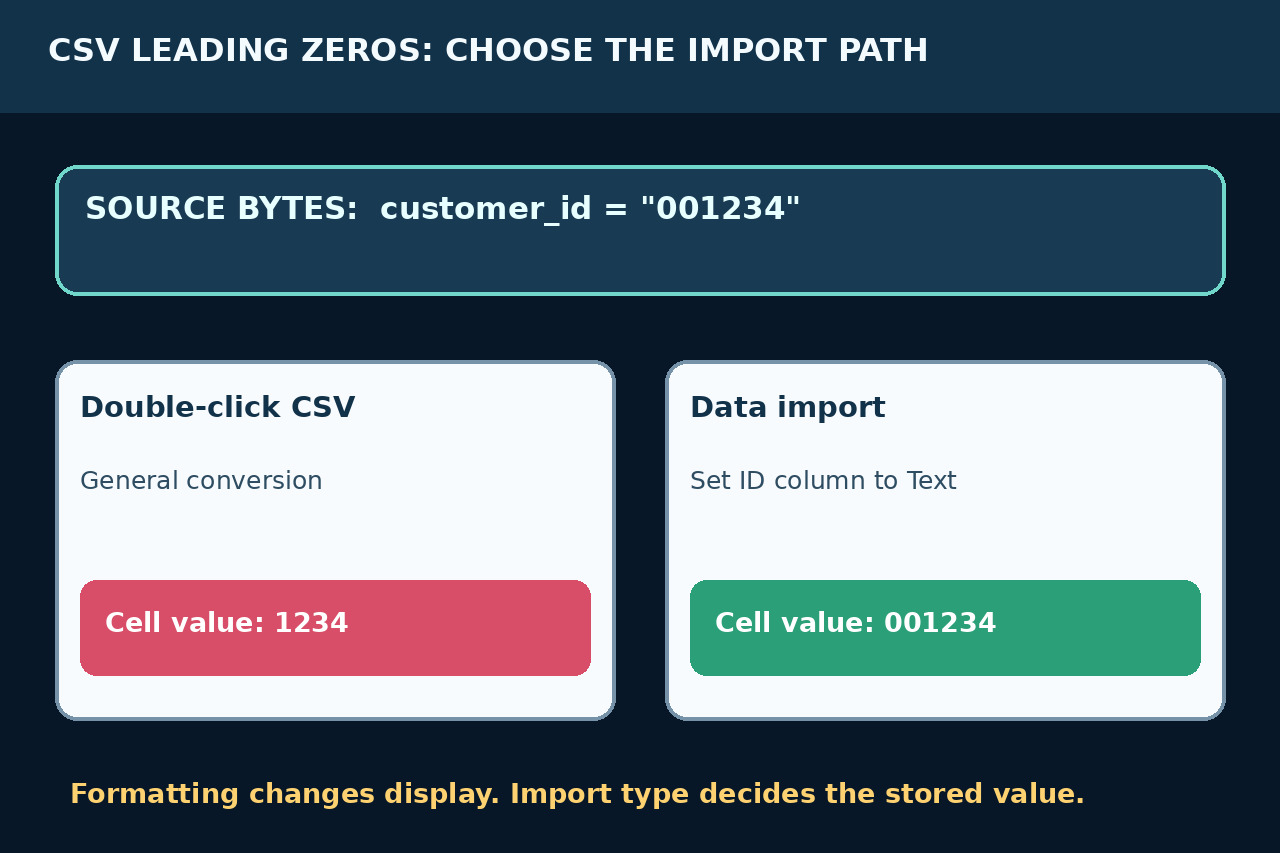
像 001234 这样的补零值通常是标识符,不是数量。CSV 保存字段,却不携带 Excel 列类型。直接打开时,Excel 可能把它识别成数字并存成 1234;事后改格式也许只改变显示。应从未修改的副本开始,找出数字在哪一步丢失。
测试前冻结源文件
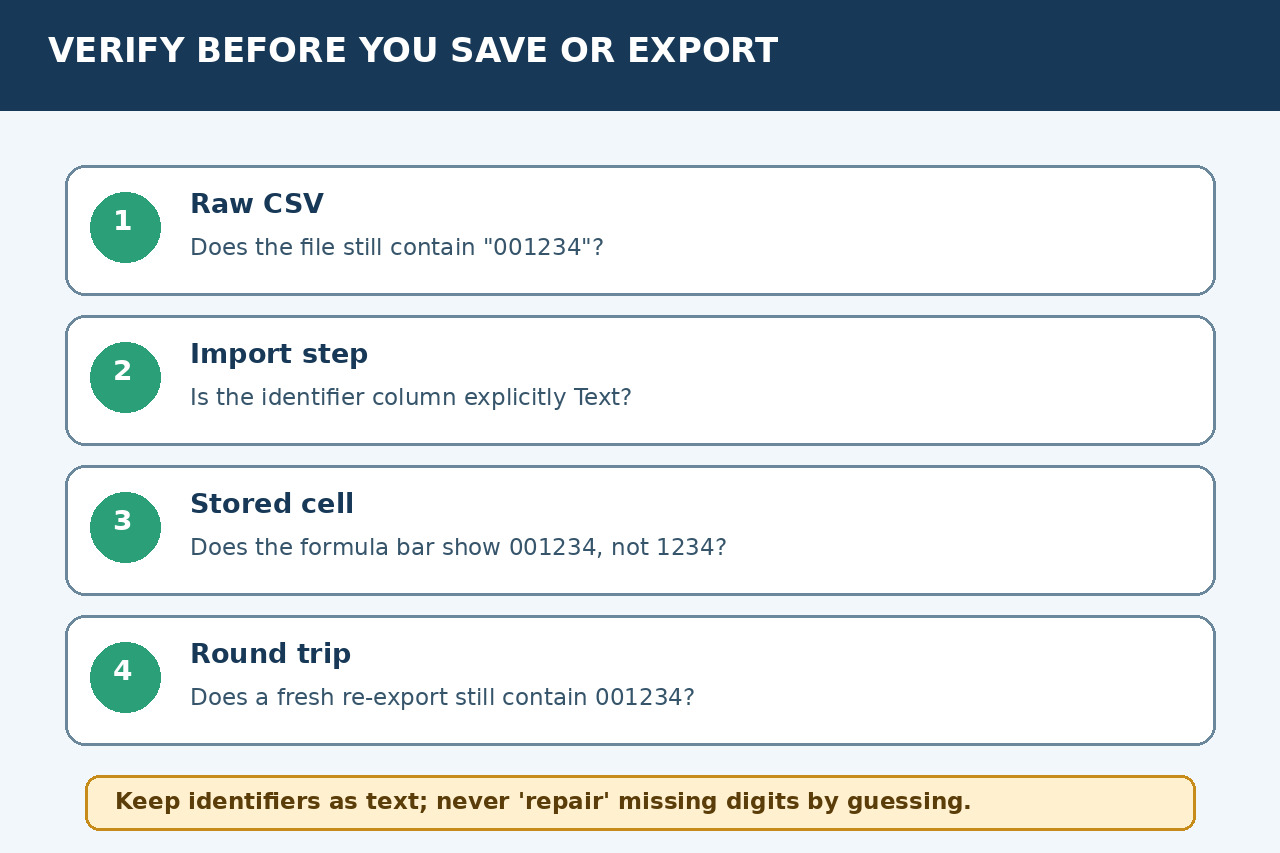
制作只读副本并用纯文本编辑器检查,确认字段仍含全部前导零,同时记录分隔符、引号、编码和表头。若原文件已是 1234,Excel 无法知道原意是 001234;应向数据生产方或权威备份恢复,不要猜位数。
区分显示格式与真实文本
点击可疑单元格查看公式栏,或导出一行测试。自定义格式 000000 可以显示 001234,但底层仍可能是数字 1234,查找、再次导出或下游系统仍会出错。格式适合呈现,不能恢复已被转换掉的字符。
通过数据导入并在加载前指定文本
使用“数据 > 从文本/CSV”,不要双击文件。在 Power Query 中检查自动添加的类型步骤,并在加载前把每个标识符列改为文本。CSV 属于非结构化来源,Power Query 会自动探测类型,因此每个代码列都要人工核对。
受控流程需要时使用旧版向导
若流程采用文本导入向导,启用旧版“从文本”,选择正确分隔符,在预览中选中标识符列,并在完成前把列数据格式设为“文本”。微软明确把它用于由数字字符组成但必须保留为文本的列。
核对真实值和往返结果
加载后检查最短代码、全零代码、空值及超过 15 位的值。公式栏必须显示原始字符串。另存为新工作簿,导出小型 CSV,用文本编辑器而不是双击 Excel 打开,再逐字节比较标识符。
让修复保持窄范围并可重复
给查询命名并保留文本转换步骤,使刷新时继续执行同一模式。不要在共享 CSV 中添加撇号或 ="001234" 之类公式字段;它们改变数据,对不可信文件还可能危险。记录哪些列是标识符、模式负责人和往返验证结果。