기술 · 실용 가이드
Excel에서 CSV 앞자리 0이 사라졌다면? 저장 전에 열을 텍스트로 다시 가져오기
숫자 서식은 0을 보이게만 하고 실제 식별자를 복원하지 못할 수 있습니다. 원본 CSV를 보존하고 변환 전에 텍스트 형식을 지정한 뒤 셀과 재내보내기를 검증하세요.
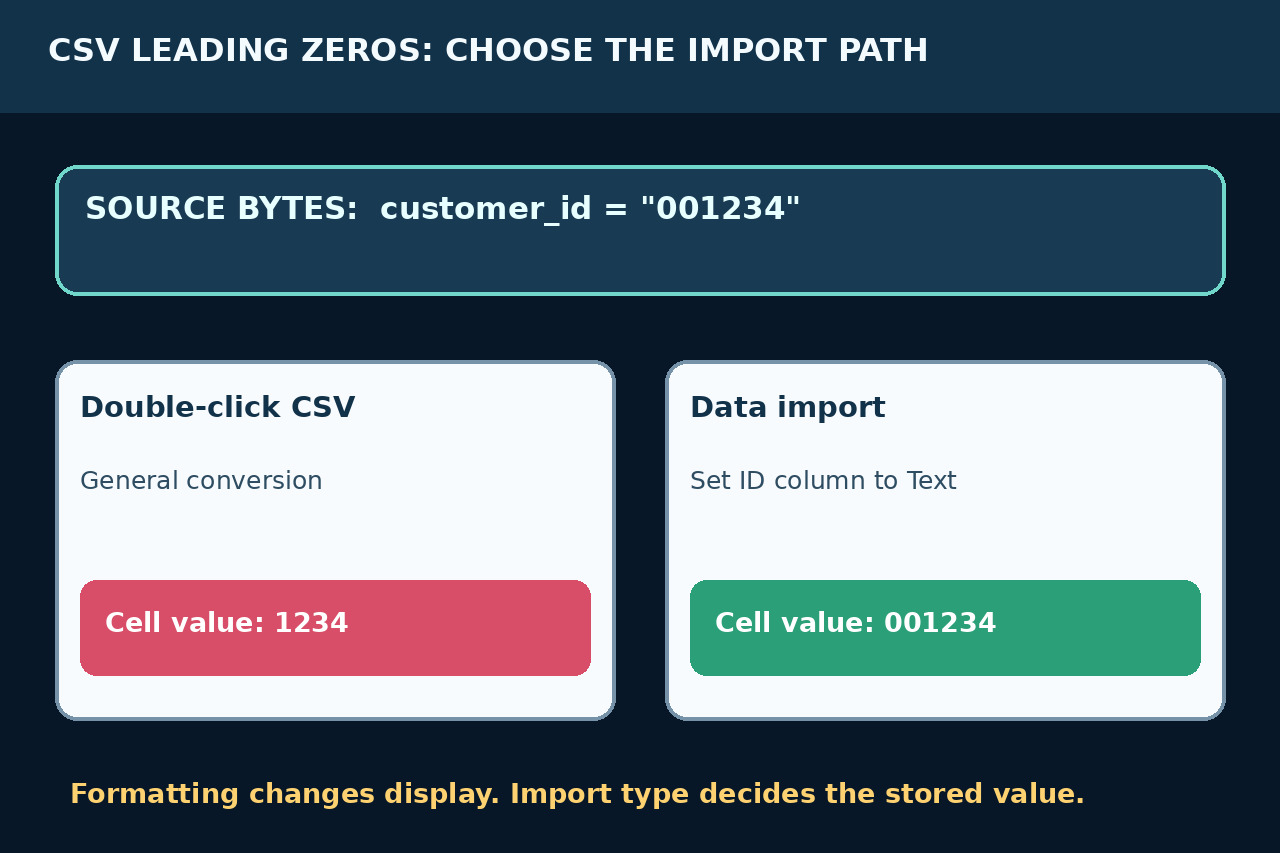
001234 같은 값은 수량이 아니라 식별자인 경우가 많습니다. CSV에는 필드가 있지만 Excel 열 형식은 없습니다. 직접 열면 Excel이 숫자 1234로 저장할 수 있고, 나중에 서식을 바꿔도 표시만 달라질 수 있습니다. 변경하지 않은 복사본에서 손실 지점을 확인해야 합니다.
시험 전에 원본을 고정한다
읽기 전용 복사본을 만들고 텍스트 편집기에서 앞자리 0, 구분자, 따옴표, 인코딩, 헤더를 확인합니다. 원본이 이미 1234라면 Excel은 001234를 알 수 없습니다. 생성 시스템이나 권위 있는 백업에서 복원하고 길이를 추측하지 마십시오.
표시 서식과 저장된 텍스트를 구분한다
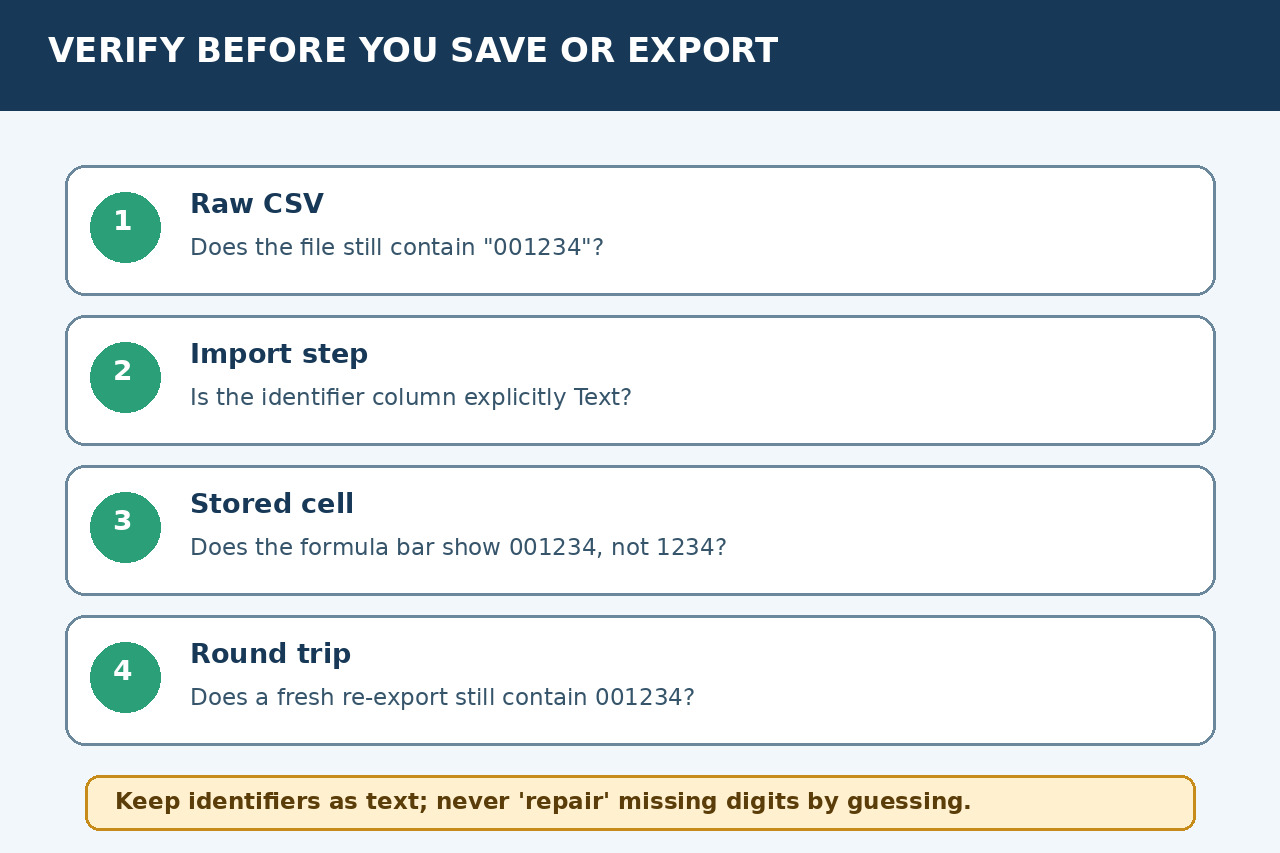
수식 입력줄이나 한 행 시험 내보내기로 확인합니다. 000000 서식은 001234로 보여도 저장 값이 1234일 수 있습니다. 조회, CSV 재내보내기, 하위 시스템은 실패할 수 있습니다. 서식은 표시용이며 사라진 문자를 복원하지 않습니다.
데이터 가져오기로 열고 로드 전에 텍스트를 지정한다
파일을 두 번 클릭하지 말고 데이터 > 텍스트/CSV에서를 사용합니다. Power Query의 자동 형식 단계를 검토하고 식별자 열을 로드 전에 텍스트로 바꿉니다. CSV 같은 비정형 원본은 형식을 자동 감지하므로 코드 열마다 확인해야 합니다.
통제된 절차라면 레거시 마법사를 사용한다
텍스트 가져오기 마법사를 쓰는 경우 레거시 텍스트에서를 켜고 올바른 구분자를 선택합니다. 미리보기에서 식별자 열을 고른 뒤 완료 전에 열 데이터 형식을 텍스트로 설정합니다. Microsoft는 숫자 문자 열을 텍스트로 유지하는 방법을 문서화합니다.
실제 값과 왕복 결과를 검증한다
가장 짧은 코드, 모두 0인 코드, 빈 값, 15자리 초과 값을 확인합니다. 수식 입력줄에 원래 문자열이 보여야 합니다. 새 통합 문서로 저장하고 작은 CSV를 내보낸 뒤 텍스트 편집기로 열어 원본 표본과 문자 단위로 비교합니다.
수정을 좁고 재사용 가능하게 유지한다
쿼리 이름과 텍스트 변환 단계를 보존해 새로 고침에도 같은 스키마가 적용되게 합니다. 공유 CSV에 아포스트로피나 ="001234" 같은 수식을 넣지 마십시오. 데이터가 바뀌고 신뢰하지 않는 파일에서는 위험합니다. 식별자 열, 스키마 소유자, 왕복 결과를 기록합니다.