文化/娛樂 · 實用指南
Disney+離線下載:電腦限制與行動裝置要求
Windows 和 Mac 筆電不支援官方 Disney+ 下載。這裡說明如何準備支援的裝置、保留已存影片,以及處理下載消失或到期。
不能。Disney+ 不支援在 Windows 或 Mac 電腦離線下載,也不支援 Windows 10/11 平板。如果只有筆電,透過官方服務觀看就需要連網。
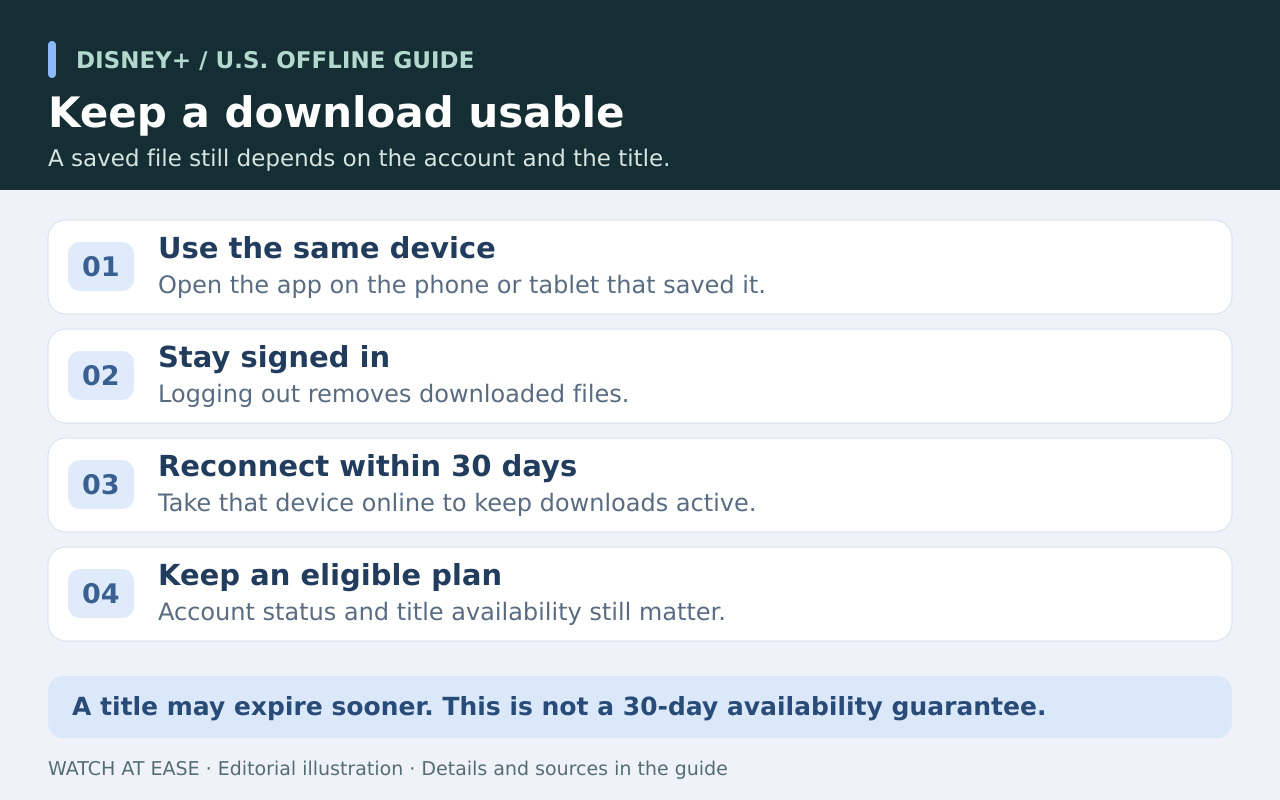
在支援的手機或平板離線觀看,儲存影片只是第一步。請保持登入:登出帳號會刪除該裝置上的已下載影片。以下檢查協助你區分可以離線播放的內容,以及必須連網修復的情況。
先確認螢幕和方案受支援
手機或平板方式需要支援的 iPhone、iPad、Android 裝置或 Amazon Fire 平板,以及包含下載權益的美國方案,例如 Disney+ Premium 或符合資格的 Premium 組合方案。並非所有影片都可下載。Disney 也列出 Apple Vision Pro、Meta Quest 等部分頭戴裝置;本文操作範圍是手機和平板。
在筆電安裝應用程式不會改變電腦的限制。請用準備隨身攜帶的裝置,開啟特定電影或單集,先查看下載按鈕,再安排離線觀看。
出發前建立並檢查下載資料庫
使用穩定 Wi-Fi 開始下載,等待「下載」頁出現完成標記。在「個人資料 > 應用程式設定」檢查剩餘空間與下載畫質;Standard(標準)占用較少空間。如需避免行動數據傳輸,可啟用「僅透過 Wi-Fi 下載」。
接著關閉 Wi-Fi 和行動數據,重新開啟 Disney+,從「下載」播放已儲存的單集。測試實際旅行裝置,而非另一台已登入裝置。如果失敗,在仍可連網時恢復連線,再依下方相應情況處理。
下載內容消失時
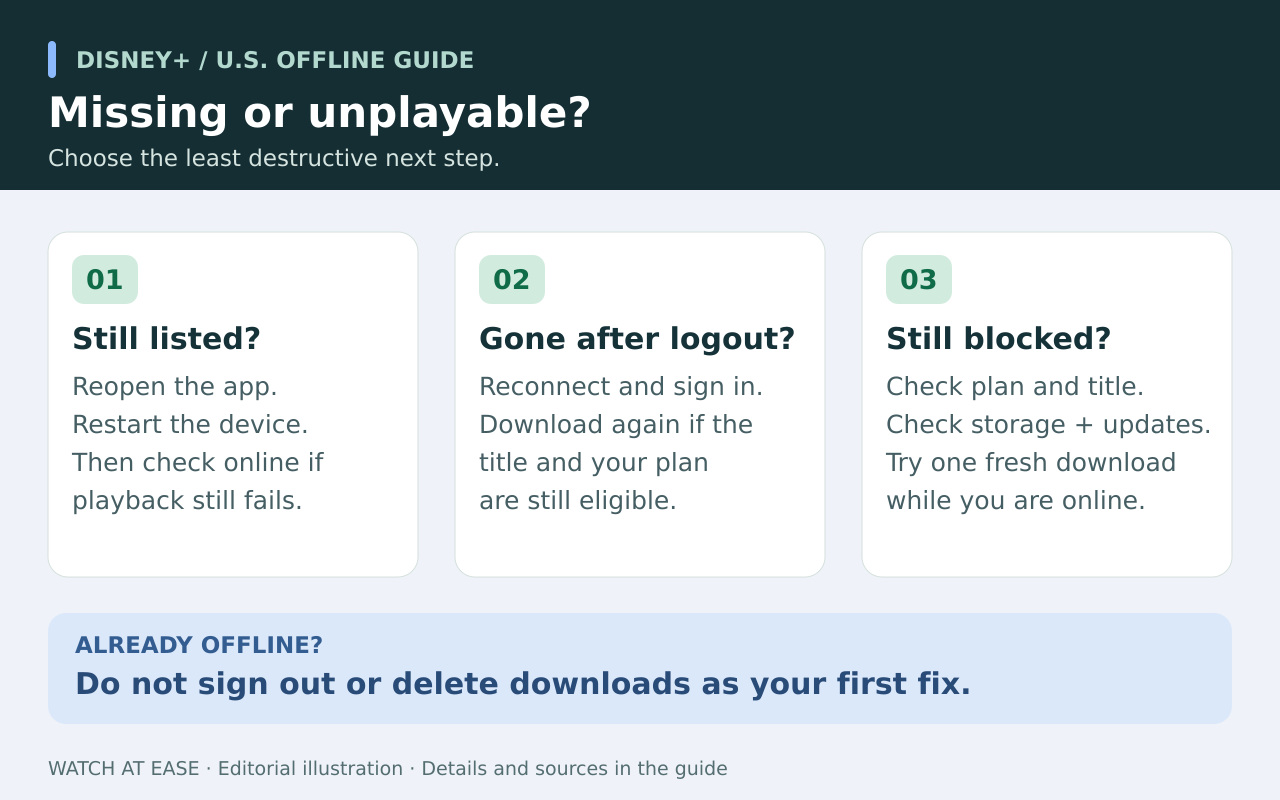
登出帳號後,該裝置儲存的影片會被刪除。請連網登入,並重新下載仍可用的影片。如果已經離線,反覆登入也無法在沒有網路的情況下還原已刪除檔案。
若裝置超過30天未連網,請恢復連線並查看「下載」,重新下載缺少的項目。同時檢查影片是否已下架,或訂閱是否結束、改成不含下載權益的方案。重新連網無法解除這些存取限制。
已儲存影片仍在,卻無法播放時
先確認這是當初下載使用的裝置。關閉並重新開啟 Disney+,接著重新啟動裝置。離線時不要先嘗試登出:這也會刪除其餘已存影片。
連網後檢查儲存空間與應用程式更新。若影片仍可用,只刪除並重新下載這一個項目,再次斷網測試。仍失敗時,向 Disney+ 支援提供片名、裝置、應用程式版本及完整錯誤訊息;不要認定每次故障都需要升級訂閱。
30天規則能保證什麼,不能保證什麼
把30天視為重新連網的期限,不是每份檔案都保證可看的時長。Disney 說明,內容可能更早從片庫失效。定期讓裝置連網,並確認訂閱仍包含下載權益。
長途旅行前,在實際裝置準備少量已完成且檢查過的影片。測試成功只表示當時能播放;它無法在影片到期後保留權限,也無法還原登出時刪除的檔案。