文化/娱乐 · 实用指南
Disney+离线下载:电脑限制与移动设备要求
Windows 和 Mac 笔记本不支持官方 Disney+ 下载。这里说明如何准备受支持的设备、保留已存影片,以及处理下载消失或过期。
不能。Disney+ 不支持在 Windows 或 Mac 电脑上离线下载,也不支持 Windows 10/11 平板。如果只有笔记本,通过官方服务观看就需要联网。
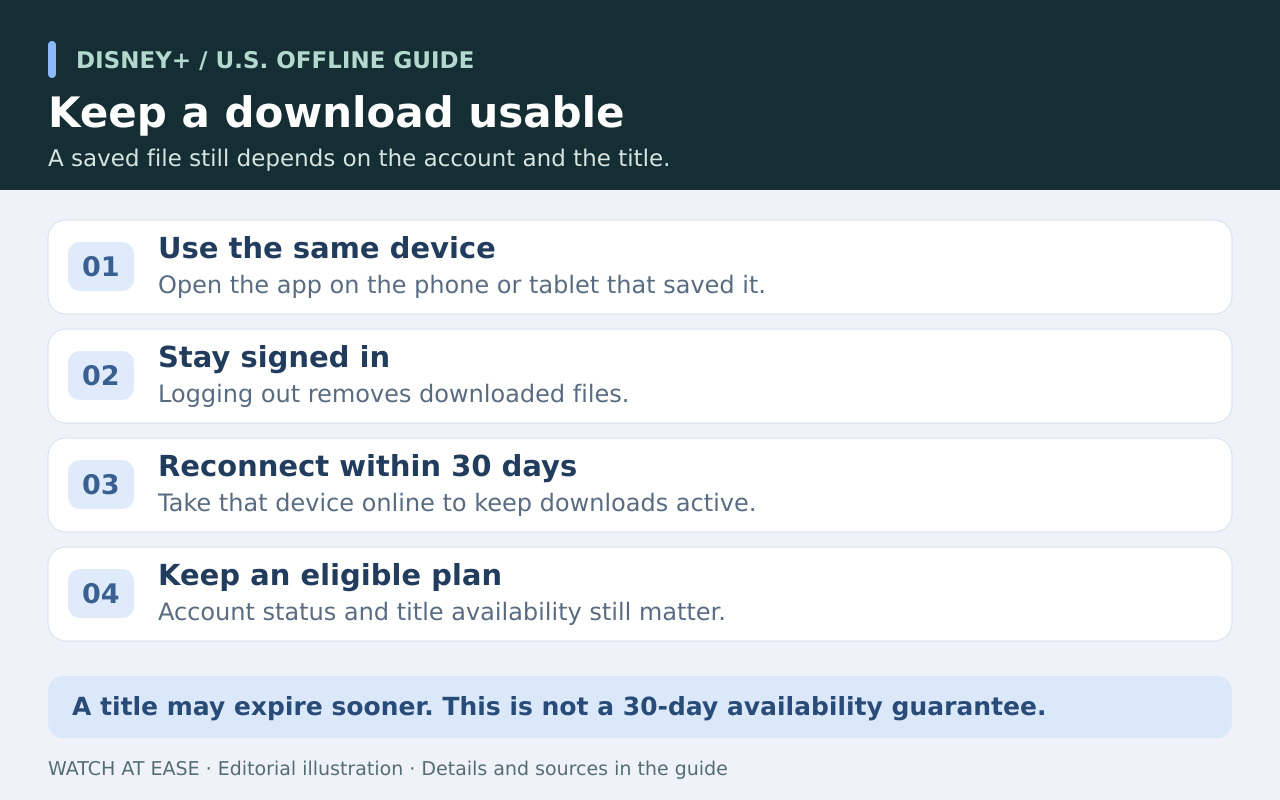
在受支持的手机或平板上离线观看,保存影片只是第一步。请保持登录:退出账号会删除该设备上的已下载影片。以下检查帮助你区分可以离线播放的内容,以及必须联网修复的情况。
先确认屏幕和套餐受支持
手机或平板方案需要受支持的 iPhone、iPad、Android 设备或 Amazon Fire 平板,以及包含下载权益的美国套餐,例如 Disney+ Premium 或符合条件的 Premium 捆绑套餐。并非所有影片都可下载。Disney 也列出了 Apple Vision Pro、Meta Quest 等部分头戴设备;本文操作范围是手机和平板。
在笔记本上安装应用不会改变电脑的限制。请用准备随身携带的设备,打开具体电影或单集,先查看下载按钮,再安排离线观看。
出发前建立并检查下载资料库
使用稳定 Wi-Fi 开始下载,等待“下载”页出现完成标记。在“个人资料 > 应用设置”中检查剩余空间和下载画质;Standard(标准)占用更少空间。如需避免移动数据传输,可启用“仅通过 Wi-Fi 下载”。
然后关闭 Wi-Fi 和移动数据,重新打开 Disney+,从“下载”中播放已保存的单集。测试实际出行设备,而不是另一台已登录设备。如果失败,在仍可联网时恢复连接,再按下方对应情况处理。
下载内容消失时
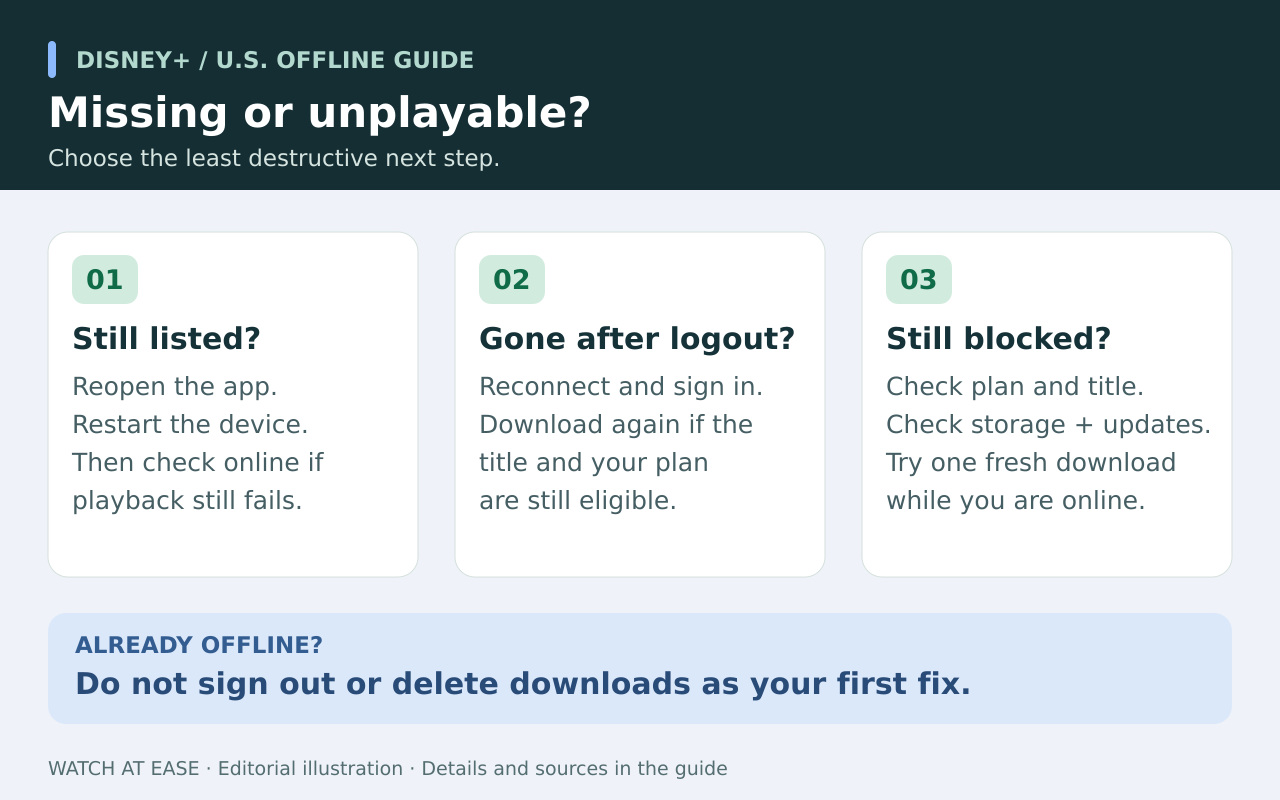
退出账号后,该设备保存的影片会被删除。请联网登录,并重新下载仍然可用的影片。如果已经断网,反复登录也不能在没有网络的情况下恢复已删除文件。
如果设备超过30天没有联网,请恢复连接并查看“下载”,重新下载缺失的项目。同时检查影片是否已下架,或订阅是否结束、改为不含下载权益的套餐。重新联网不能解除这些访问限制。
已保存的影片仍在,却无法播放时
先确认这是当初下载所用的设备。关闭并重新打开 Disney+,然后重启设备。离线时不要先尝试退出账号:这样也会删除其余已存影片。
联网后检查存储空间和应用更新。如果影片仍可用,只删除并重新下载这一个项目,再次断网测试。仍失败时,向 Disney+ 支持提供片名、设备、应用版本和完整错误提示;不要认定每次故障都需要升级订阅。
30天规则能保证什么,不能保证什么
把30天视为重新联网的期限,不是每份文件都保证可看的时长。Disney 说明,内容可能更早从片库失效。定期让设备联网,并确认订阅仍包含下载权益。
长途出行前,在实际设备上准备少量已完成并检查过的影片。测试成功只说明当时能播放;它不能在影片过期后保留权限,也不能恢复退出账号时删除的文件。