カルチャー/エンタメ · 実用ガイド
Disney+のオフラインダウンロード PCの制限とモバイル端末の要件
Windows・Mac のノートPCは Disney+ の公式ダウンロードに非対応です。対応端末の準備、保存動画の維持、消失や期限切れへの対処を解説します。
できません。Disney+ は Windows・Mac のコンピューターや Windows 10/11 タブレットでのオフラインダウンロードに対応していません。ノートPCしかない場合、公式サービスでの視聴にはインターネット接続が必要です。
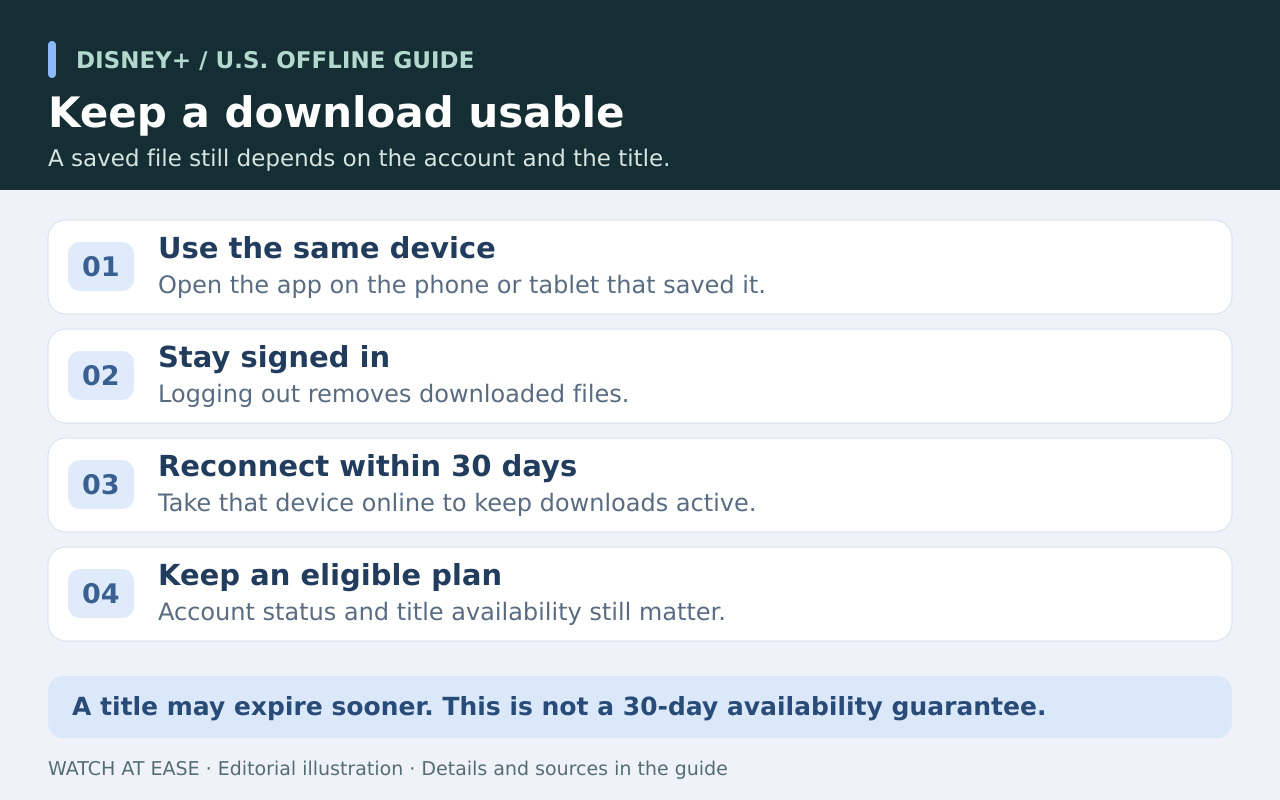
対応するスマートフォンやタブレットでオフライン視聴する場合も、保存するだけでは十分ではありません。ログイン状態を保ちましょう。ログアウトすると、その端末のダウンロード済み動画が削除されます。以下では、そのまま再生できる状態と、オンラインでの修復が必要な状態を分けて確認します。
まず対応端末とプランを確認
スマートフォンやタブレットでは、対応する iPhone、iPad、Android 端末、Amazon Fire タブレットと、Disney+ Premium や対象の Premium バンドルなど、ダウンロードを含む米国向けプランを使います。すべての作品がダウンロード可能とは限りません。Disney は Apple Vision Pro、Meta Quest など一部のヘッドセットも挙げていますが、この記事の操作手順はスマートフォンとタブレットが対象です。
ノートPCにアプリをインストールしても、コンピューターの制限は変わりません。持参する端末で目的の映画やエピソードを開き、ダウンロードボタンを確認してからオフライン視聴の予定を立ててください。
出発前に保存と動作確認を済ませる
安定した Wi-Fi でダウンロードを開始し、「ダウンロード」に完了マークが出るまで待ちます。「プロフィール > アプリ設定」で空き容量とダウンロード画質を確認してください。Standard(標準)は容量を抑えられます。モバイルデータを使いたくない場合は Wi-Fi のみでのダウンロードを設定します。
次に Wi-Fi とモバイル通信を切り、Disney+ を開き直して「ダウンロード」から保存したエピソードを再生します。別のログイン済み端末ではなく、旅行に持参する端末で確認してください。失敗したら、まだ接続できるうちにネットへ戻し、以下の該当する対処を行います。
ダウンロードが消えた場合
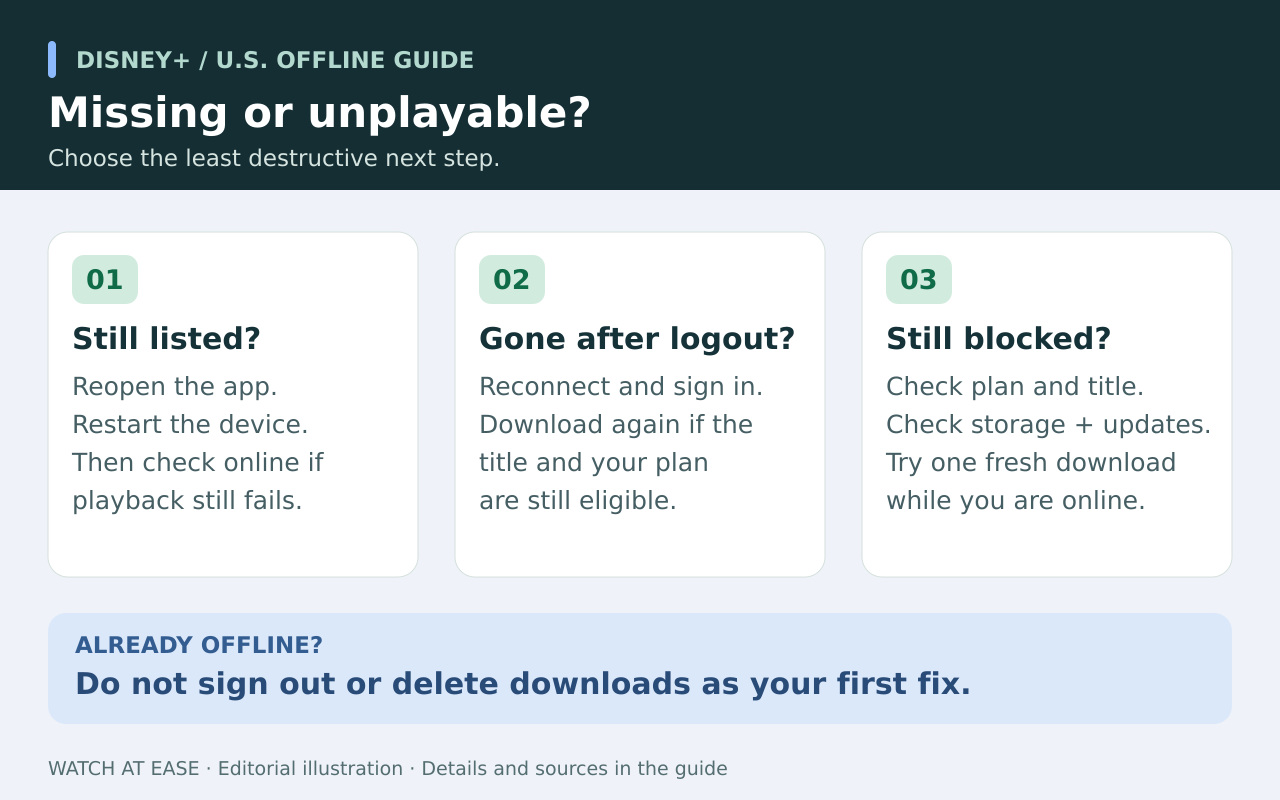
ログアウトすると、その端末に保存した動画は削除されます。オンラインでログインし、まだ利用可能な作品を再ダウンロードしてください。すでにオフラインなら、ログインを繰り返しても接続なしで削除済みファイルを戻すことはできません。
30日以内の接続を逃した場合は、再接続して「ダウンロード」を確認し、消えた作品を再ダウンロードします。作品の配信終了、契約の終了、ダウンロード非対応プランへの変更も確認してください。これらの利用制限は、再接続だけでは解消できません。
保存作品は表示されるのに再生できない場合
まず、ダウンロードした端末そのものであることを確認します。Disney+ を閉じて開き直し、端末を再起動してください。オフラインで最初にログアウトするのは避けましょう。他の保存動画も削除されてしまいます。
オンラインになってから空き容量とアプリの更新を確認します。作品がまだ利用可能なら、その作品だけを削除して再ダウンロードし、再びオフライン再生を試します。それでも失敗する場合は、作品名、端末、アプリのバージョン、正確なエラーを Disney+ サポートへ伝えてください。すべての不具合に契約のアップグレードが必要だと考えないでください。
30日ルールが保証しないこと
30日は再接続の期限として考え、すべてのファイルが必ず見られる期間とは考えないでください。Disney によると、作品はそれ以前に配信期限を迎える場合があります。定期的に端末をネットに接続し、契約にダウンロードが含まれているか確認しましょう。
長期の旅行前には、実際の端末でダウンロードを完了して確認した作品を数本用意しておきます。テスト成功が示すのは、その時点で再生できたことです。作品の期限切れ後に利用権を維持したり、ログアウトで削除されたファイルを復元したりするものではありません。