科技 · 实用指南
把 Clockify CSV 转为月度工时表 PDF,避免日月颠倒
沿用 Clockify 已有的月表布局,按正确的日月顺序导入日期,将选定设置下的工时和报表备注带入 PDF,并在交付前完成核对。
你需要给客户一份覆盖整月、列出每日工时的表格,但 Clockify CSV 在 Excel 中打开后,有些日期的日和月却颠倒了。只改变单元格的显示方式,底层日期仍可能是错的。应从原始导出文件重新开始,先确认日期的实际含义,再控制转换过程,最后制作月度报表。
Clockify 已经提供了月度数据透视表示例。下面的流程沿用它的布局,并将其与重新导入的 CSV、你选择的报表设置及可打印的页脚衔接起来。操作使用带有 Power Query 的桌面版 Excel。导出 CSV 或 Excel 需要 Clockify Basic 或更高套餐,或符合条件的试用资格;Free 套餐提供 PDF 导出。报表工时舍入是另一项功能,适用于 Standard、Pro 或 Enterprise 套餐。
1. 按准备交付的月份和设置导出
打开 Clockify 的 Detailed report(详细报表),选择所需的完整自然月。设置准备使用的用户、项目、任务及其他可用筛选条件。如果使用报表工时舍入,请在导出前选择约定的设置。记录日期范围、筛选条件、舍入状态和显示的总计,便于稍后用同一份报表核对工作簿。
将详细报表导出为 CSV,并保留原文件不变。另行保存报表备注的完整原文,因为稍后需要在 Excel 中重新输入。不要以为 CSV 的 Description 字段包含 PDF 备注:Description 描述的是单条记录,而 Notes 选项提供的是整份报表的页脚文字。
2. 确认原始日期的实际含义
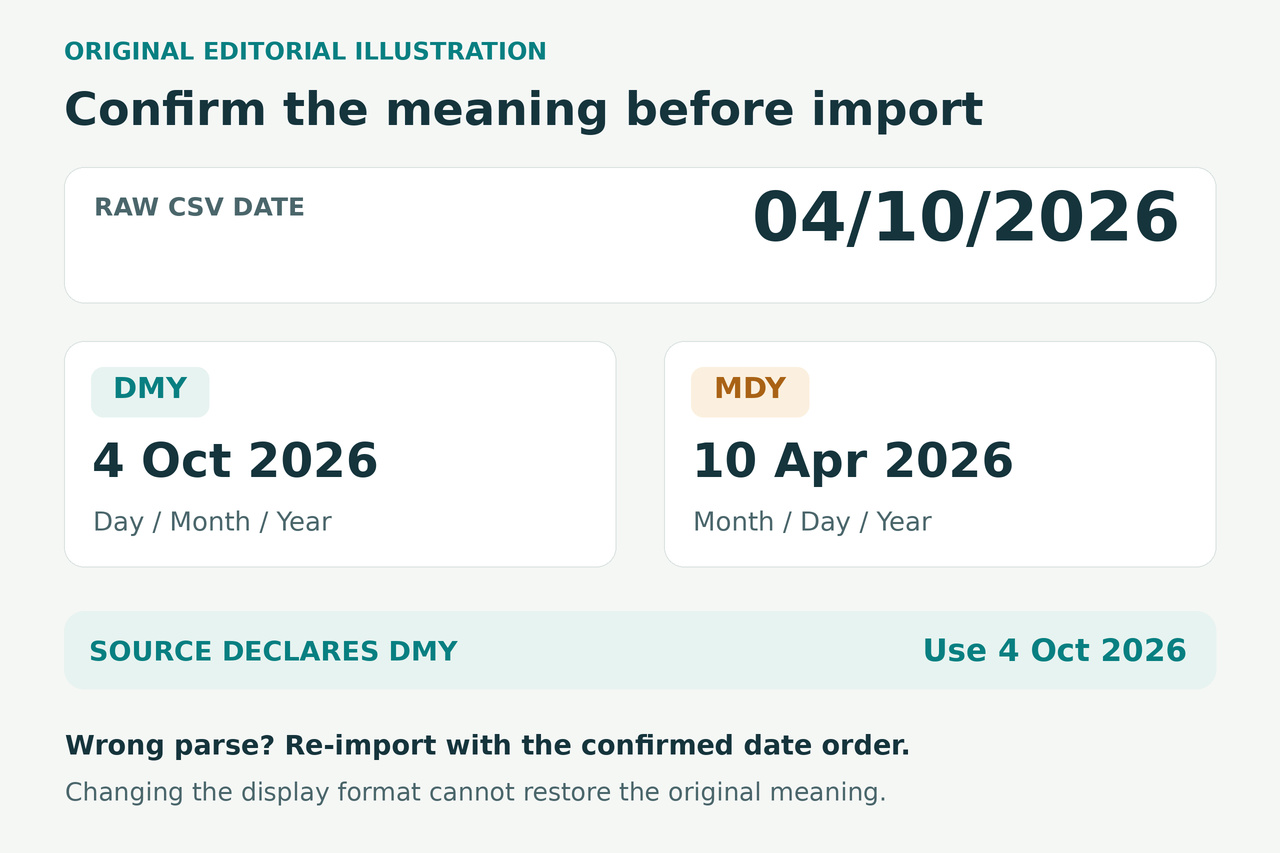
用文本编辑器查看原始 CSV 中的 Start Date,并将某一行与 Clockify 中对应的已知记录进行比较。对于用斜杠分隔的日期,13/04/2026 可以确定其顺序为日/月/年,04/13/2026 则可以确定为月/日/年。仅凭计算机的地区设置,不能证明导出日期的实际含义。如果文件中也有 End Date,请一并检查。
再找一个存在歧义的值,例如 04/05/2026,对照源记录确认它实际指哪一天、哪个月。如果导出的日期中没有大于 12 的日数,就要利用已知的源记录确定顺序,不要只凭数字猜测。如果两次核对得到的结果不一致,应先弄清差异,再进行导入。
以原始文本为准,不要以 Excel 已经解释过的单元格为准。一个被转换成 4 月 5 日的日期,即使改用日/月/年的格式显示,仍然是 4 月 5 日。如果错误转换后已经覆盖保存了 CSV,应重新导出一份文件,不要试图靠调整单元格格式来撤销错误。
3. 先导入文本,再设置日期类型
在新建的 Excel 工作簿中,选择 Data(数据)、From Text/CSV(从文本/CSV),再选择未经修改的导出文件。在预览中选择 Transform Data(转换数据),以便在加载到工作表之前检查转换步骤。确认分隔符已将数据分成独立的列,且列标题符合预期,包括 Start Date 和 Duration (decimal)。
在 Power Query 的 Applied Steps(应用的步骤)窗格中,查看是否自动添加了 Changed Type(更改的类型)步骤。对于这次新导入,应先删除该步骤,再自行转换日期:右键单击它并选择 Delete(删除),或点击旁边的 X。只选中较早步骤查看预览,并不会移除后面的转换。如果看不到 Query Settings(查询设置),可从 View(视图)中将其显示出来。
选中 Start Date,依次选择 Change Type(更改类型)、Using Locale(使用区域设置)。将数据类型设为 Date(日期),再选择与已确认日期顺序相匹配的区域设置。对于已确认采用日/月/年顺序的斜杠日期,可选 English (United Kingdom);月/日/年则可选 English (United States)。也要对 End Date 应用适当的转换。如果日期已经转换错误,不要只是将类型改回 Text(文本),而应回到该次转换之前的步骤。
4. 核对日期,保留导出的工时
将转换后的日期与前面两个源记录示例进行比较:如果找到了无歧义的日期行,就核对该行;同时核对有歧义的那一行。将数据加载到工作表后,使用月份名称或年-月-日显示格式再次核对,让月份清晰明确。转换成功且没有报错还不够,因为日月颠倒后仍可能得到一个有效日期。
将 Duration (decimal) 设置为十进制数值类型。如果文本使用的小数分隔符与你的 Excel 区域设置不同,也应为这一列选择相匹配的数字区域设置。这些值表示小时数,不是一天中的时刻,也不是 Excel 用日期的小数部分表示的时间。不要将这一列转换为时刻类型。
保留这些导出的时长数值不变。Clockify 会将所选的报表舍入设置应用到导出结果;用 End Time 减去 Start Time,会得到另一种计算口径。加载前先解决所有转换错误。选择 Home(主页)、Close & Load(关闭并加载),将结果放入工作表中的表格,再将工作簿保存为 Excel Workbook(Excel 工作簿),扩展名为 .xlsx。
5. 用新表格建立已有的月表布局
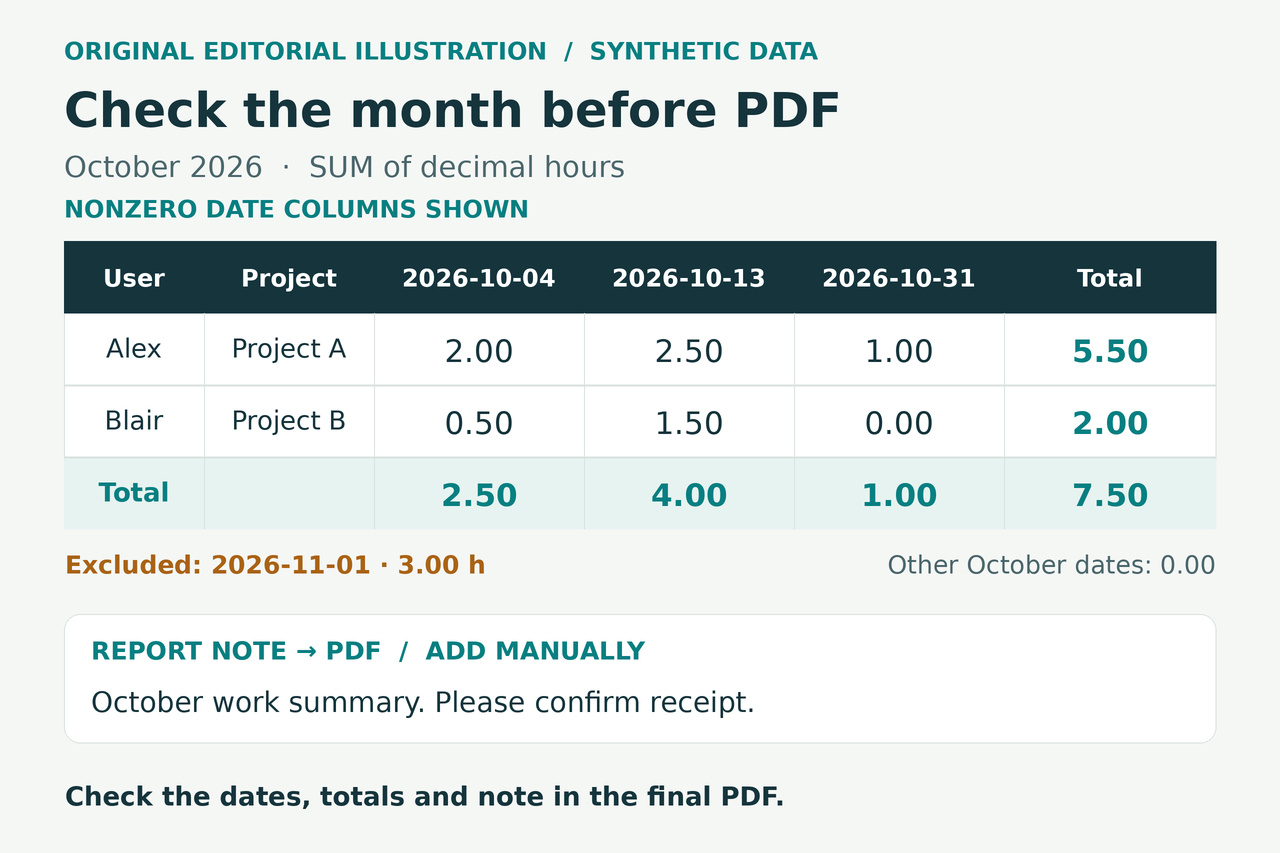
点击新导入表格中的任意单元格,选择 Insert(插入)、PivotTable(数据透视表)。确认数据源是完整表格,包含所有导入行。应以这张表格为数据源,而不是把新行粘贴到公开示例上,就假定示例原先固定的数据范围会自动扩展。Clockify 的示例提供布局,经过核对的新导入文件提供数据。
在 Rows(行)中,先放 User,再放 Project。在 Columns(列)中放 Start Date。在 Values(值)中放 Duration (decimal),然后检查其 Value Field Settings(值字段设置):计算方式必须是 Sum(求和)。如果 Excel 给出的是 Count(计数),应检查源列中是否有文本或转换错误,先纠正数值类型,再使用计算结果。
如果 Excel 将日期按年、季度或月分组,可右键单击一个已分组日期,选择 Ungroup(取消组合),恢复为逐日列。将日期按时间顺序排序,并清晰显示。生成的列代表数据中实际出现的日期;某一天没有显示出来,并不自动证明那天的工时为零。再次保存工作簿。
6. 核对总计,检查月份边界
用 SUM 对导入的 Duration (decimal) 列求和,使用其中实际存储的数值,将结果与数据透视表的总计比较。抽查一个含多条记录的日期,以及一个用户或项目的小计。然后用此前保存的 Clockify 报表记录核对工作簿。如果总计不同,改动任何工时前,都应先检查筛选条件、源数据行、数值类型及导出精度。
这一布局将每条记录导出的工时计入其 Start Date 所在的日期。在隐藏列或删除行之前,先检查跨午夜的记录,以及开始日期落在目标月份之外的记录。它不会把跨夜记录拆分到不同日期。如果客户要求这样分配,应在源数据处理流程中明确相关记录及每日归属规则,再重新导出;不要在这张表里悄悄按比例拆分已经舍入过的工时。
7. 补回备注,确保每页都可读
在 Excel 中选择 Insert(插入)、Header & Footer(页眉和页脚),将保存的 Clockify 备注输入所需的页脚区域。根据需要补充月份及有用的筛选条件说明,让客户能够辨认报表。在 Excel 页脚中,输入两个与号 &&,才能打印出一个字面的 & 字符。在 Print Preview(打印预览)中确认备注完整显示。
选中整个数据透视表,在 Page Layout(页面布局)中将其设置为打印区域。选择能容纳日期列的纸张方向和大小。检查页边距和缩放比例;强行把整个月压到一页,可能使内容难以阅读。如果报表跨页,可使用 Print Titles(打印标题)功能,重复相关的日期表头和用于辨认各行的标签。
在 File(文件)、Print(打印)中逐页检查,包括最后一页。查看是否有日期被截断、项目遗漏、总计与对应内容分离、页脚重叠,或不明原因的空白页。调整打印区域或分页,直到报表清晰可读。保存 .xlsx 工作簿,以便保留导入表格、数据透视表和打印设置,供日后核查。
8. 保存 PDF,并重新打开交付文件
选择 Save As(另存为),将文件类型设为 PDF,并选定准备输出的报表工作表。为文件起一个能辨认客户和月份的名称。同时保留工作簿:CSV 无法保存数据透视表、页脚或页面布局,而 PDF 是最终报表,并非可编辑的计算文件。
打开保存后的 PDF 文件本身。确认月份、每日表头、已核对的总计和完整备注,并检查每一页是否清晰可读。至少再将那个存在日月歧义的日期示例与源记录比较一次。交付这份重新打开并核对过的文件;工作表预览正确,并不能单独证明最终 PDF 已包含所有应有页面。