기술 · 실용 가이드
날짜를 뒤바꾸지 않고 Clockify CSV를 월간 근무시간표 PDF로 만들기
Clockify의 기존 월간 레이아웃을 활용해 일과 월을 올바른 순서로 가져오고, 선택한 시간 값과 보고서 메모를 확인한 PDF에 담는 방법입니다.
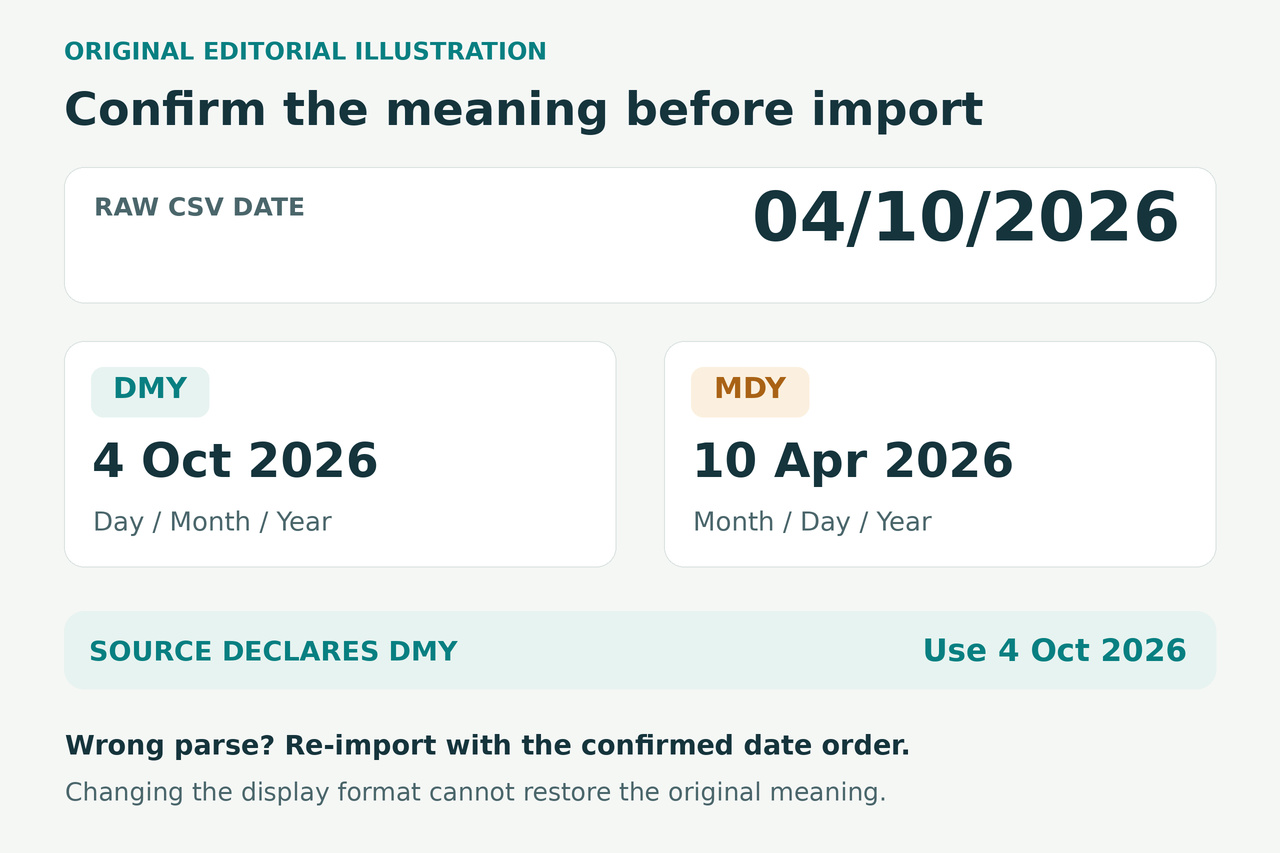
고객에게 보낼 근무시간표에 한 달 전체의 일별 시간을 나란히 표시해야 하는데, Clockify CSV를 Excel에서 열면 일부 날짜의 일과 월이 뒤바뀌는 경우가 있습니다. 셀의 표시 형식만 바꾸면 내부에는 잘못된 날짜가 그대로 남을 수 있습니다. 원본 내보내기 파일에서 다시 시작해 날짜가 무엇을 뜻하는지 확인하고, 날짜 변환을 직접 지정한 뒤 월간 보고서를 만드세요.
Clockify는 이미 월간 피벗 테이블 예제를 제공합니다. 아래 작업 흐름은 그 배치를 활용하면서 CSV를 새로 가져오는 과정, 선택한 보고서 설정, 인쇄할 바닥글까지 연결합니다. Power Query가 있는 데스크톱 Excel을 사용합니다. CSV와 Excel 형식으로 내보내려면 Clockify Basic 이상 요금제 또는 이용 조건에 맞는 체험판이 필요하며, Free 요금제에서는 PDF 내보내기를 제공합니다. 보고서의 시간 라운딩(rounding)은 Standard, Pro 또는 Enterprise에서 제공하는 별도 기능입니다.
1. 전달할 월과 설정을 선택해 내보내기
Clockify의 Detailed report를 열고 필요한 달의 처음부터 마지막 날까지 선택합니다. 원하는 사용자, 프로젝트, 작업 및 기타 사용 가능한 필터를 적용합니다. 보고서 시간 라운딩을 사용한다면 내보내기 전에 합의한 설정을 선택합니다. 나중에 통합 문서를 같은 보고서와 비교할 수 있도록 날짜 범위, 필터, 라운딩 설정 상태, 화면에 표시된 총시간을 기록해 둡니다.
Detailed report를 CSV로 내보내고 원본 파일은 변경하지 않은 채 보관합니다. 보고서 메모의 정확한 문구도 별도로 저장합니다. Excel에 다시 입력해야 하기 때문입니다. CSV의 Description 필드에 PDF 메모가 들어 있다고 생각하면 안 됩니다. Description은 개별 시간 기록에 대한 설명이고, Notes 옵션은 보고서 바닥글 문구를 넣는 데 사용됩니다.
2. 원본 날짜가 무엇을 뜻하는지 확인하기
텍스트 편집기로 원본 CSV의 Start Date를 살펴보고, 한 행을 Clockify에서 날짜를 알고 있는 해당 기록과 비교합니다. 슬래시로 구분된 날짜에서 13/04/2026은 일/월/년 순서임을, 04/13/2026은 월/일/년 순서임을 확인해 줍니다. 컴퓨터의 지역 설정만으로는 내보낸 날짜의 의미를 알 수 없습니다. End Date가 있다면 함께 확인합니다.
04/05/2026처럼 두 가지로 해석할 수 있는 값도 찾아 원본 기록과 대조해 실제 일과 월을 확인합니다. 내보낸 파일에 일이 12보다 큰 날짜가 없다면, 날짜를 알고 있는 원본 기록으로 순서를 확인하고 숫자만 보고 추측하지 마세요. 두 확인 결과가 서로 다르면 가져오기 전에 그 불일치를 해결합니다.
Excel이 이미 해석한 셀이 아니라 원본 텍스트를 기준으로 작업합니다. 4월 5일로 변환된 날짜는 표시 형식을 일/월/년으로 바꿔도 여전히 4월 5일입니다. 잘못 변환한 뒤 CSV를 덮어썼다면 셀 서식으로 되돌리려 하지 말고 파일을 새로 내보내세요.
3. 날짜 데이터 형식을 적용하기 전에 텍스트 가져오기
새 Excel 통합 문서에서 Data, From Text/CSV를 선택하고 수정하지 않은 내보내기 파일을 엽니다. 미리 보기에서는 Transform Data를 선택해 워크시트에 불러오기 전에 변환 단계를 살펴봅니다. 구분자가 올바르게 적용되어 Start Date와 Duration (decimal) 등 예상한 머리글을 가진 열로 나뉘었는지 확인합니다.
Power Query의 Applied Steps 창에서 자동으로 추가된 Changed Type 단계를 찾습니다. 새로 가져오는 이번 작업에서는 날짜 변환을 직접 적용하기 전에 그 단계를 삭제합니다. 해당 단계를 마우스 오른쪽 버튼으로 눌러 Delete를 선택하거나 옆의 X를 누릅니다. 앞선 단계의 미리 보기를 선택하는 것만으로는 뒤에 있는 변환 단계가 삭제되지 않습니다. Query Settings가 보이지 않으면 View에서 표시합니다.
Start Date를 선택한 뒤 Change Type, Using Locale 순서로 선택합니다. 데이터 형식은 Date로 설정하고 확인한 날짜 순서에 맞는 로캘을 선택합니다. 슬래시 날짜가 일/월/년 순서임을 확인했다면 English (United Kingdom), 월/일/년 순서라면 English (United States)가 적합합니다. End Date에도 알맞은 변환을 적용합니다. 날짜가 잘못 변환된 뒤 형식을 Text로 바꾸는 데 그치지 말고, 해당 변환 이전 단계로 돌아가세요.
4. 날짜를 확인하고 내보낸 시간 값 유지하기
변환된 날짜를 앞서 고른 두 원본 예시와 대조합니다. 모호하지 않은 행이 있다면 그 행을 확인하고, 두 가지로 해석할 수 있는 행도 확인합니다. 데이터를 워크시트에 불러온 뒤에는 월 이름이나 연-월-일 표시 형식을 사용해 어느 달인지 명확히 표시하고, 같은 확인을 다시 수행합니다. 오류 메시지 없이 변환되었다는 것만으로는 충분하지 않습니다. 일과 월이 뒤바뀌어도 유효한 날짜가 될 수 있습니다.
Duration (decimal)을 소수 값을 저장하는 숫자 데이터 형식으로 설정합니다. 텍스트의 소수 구분 기호가 Excel 로캘과 다르다면 이 열에도 알맞은 숫자 로캘을 적용합니다. 이 값은 시간 단위의 수량이며, 시각이나 Excel 날짜의 소수 부분이 아닙니다. 이 열을 하루 중 시각을 나타내는 형식으로 변환하지 마세요.
내보낸 소요 시간 값은 그대로 유지합니다. Clockify는 선택한 보고서 라운딩 설정을 내보내기에도 적용하므로, End Time에서 Start Time을 빼면 다른 기준의 값을 계산하게 됩니다. 불러오기 전에 변환 오류를 모두 해결합니다. Home, Close & Load를 선택해 결과를 워크시트 표로 불러온 다음, 작업 중인 통합 문서를 .xlsx 확장자의 Excel Workbook 형식으로 저장합니다.
5. 새 표에 기존 월간 레이아웃 구성하기
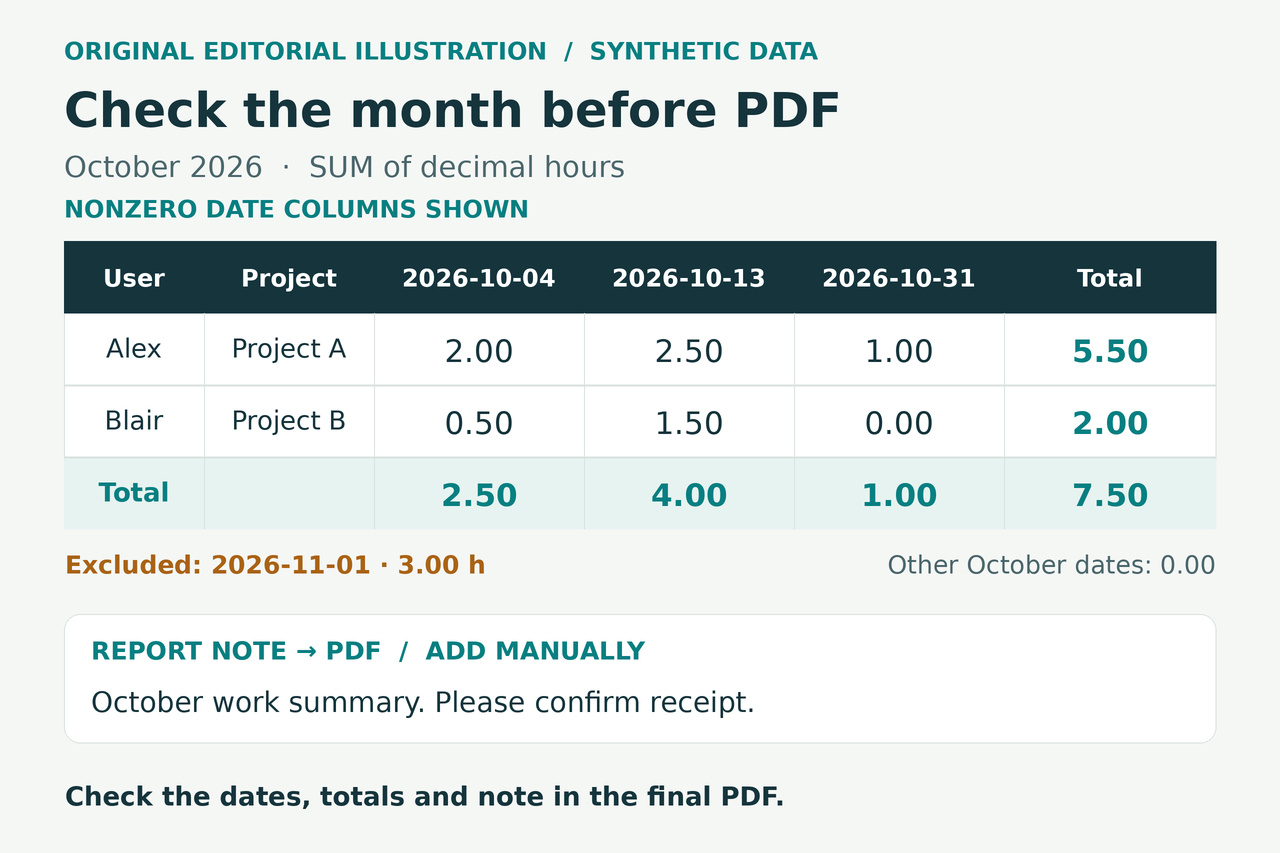
새로 가져온 표 안을 클릭하고 Insert, PivotTable을 선택합니다. 가져온 모든 행을 포함한 전체 표가 원본으로 지정되었는지 확인합니다. 공개 예제 위에 새 행을 붙여 넣고 예제의 고정 범위가 자동으로 늘어날 것이라고 가정하지 말고, 이 표를 바탕으로 만드세요. Clockify 예제에서는 배치를 참고하고, 데이터는 확인한 가져오기 결과를 사용합니다.
Rows에는 User를 먼저, Project를 그다음에 배치합니다. Columns에는 Start Date를 넣습니다. Values에는 Duration (decimal)을 넣고 Value Field Settings를 확인해 계산 방식이 반드시 Sum인지 확인합니다. Excel이 Count를 제안한다면 결과를 믿고 사용하기 전에 원본 열에 텍스트나 변환 오류가 있는지 살펴보고 숫자 데이터 형식을 바로잡습니다.
Excel이 날짜를 연도, 분기 또는 월별로 묶으면 그룹화된 날짜를 마우스 오른쪽 버튼으로 누르고 Ungroup을 선택해 일별 열로 되돌립니다. 날짜를 시간순으로 정렬하고 명확하게 표시합니다. 결과의 열은 데이터에 존재하는 날짜를 나타냅니다. 날짜가 없다고 해서 그날의 기록이 0시간이라고 자동으로 확인되는 것은 아닙니다. 통합 문서를 다시 저장합니다.
6. 합계를 대조하고 월 경계 확인하기
피벗 테이블의 총합계를 가져온 Duration (decimal) 열의 SUM과 비교합니다. 저장된 숫자 값을 그대로 사용하세요. 여러 기록이 있는 하루와 사용자 또는 프로젝트 소계를 표본으로 확인합니다. 그런 다음 통합 문서를 앞서 저장한 Clockify 보고서 정보와 비교합니다. 합계가 다르면 시간을 바꾸기 전에 필터, 원본 행, 숫자 데이터 형식, 내보내기 값의 정밀도를 확인합니다.
이 레이아웃에서는 각 기록에서 내보낸 시간을 해당 Start Date 아래에 배치합니다. 열을 숨기거나 행을 제거하기 전에 자정을 넘는 기록과 대상 월 밖에 있는 시작 날짜를 확인합니다. 이 방식은 밤사이 이어진 기록을 날짜별로 나누지 않습니다. 고객이 그런 배분을 요구한다면 원본 작업 흐름에서 해당 기록과 일별 보고 기준을 정리한 뒤 새로 내보내세요. 이 표에서 이미 라운딩된 시간을 임의로 비례 배분하지 마세요.
7. 메모를 복원하고 모든 페이지를 읽기 쉽게 만들기
Excel에서 Insert, Header & Footer를 선택하고 저장해 둔 Clockify 메모를 원하는 바닥글 구역에 입력합니다. 고객이 어떤 보고서인지 알 수 있도록 필요한 곳에 해당 월과 유용한 필터 정보도 추가합니다. Excel 바닥글에서 앰퍼샌드 한 글자를 그대로 인쇄하려면 &&처럼 두 번 입력합니다. Print Preview에서 메모 전체가 보이는지 확인합니다.
피벗 테이블 전체를 선택하고 Page Layout에서 인쇄 영역으로 지정합니다. 날짜 열을 담을 수 있는 용지 방향과 크기를 선택합니다. 여백과 배율도 확인하세요. 한 달 전체를 한 페이지에 억지로 맞추면 읽기 어려워질 수 있습니다. 보고서가 여러 페이지에 걸친다면 인쇄 제목을 설정해 해당 날짜 머리글과 행을 식별할 수 있는 레이블이 반복되도록 합니다.
File, Print에서 마지막 페이지를 포함한 모든 페이지를 살펴봅니다. 날짜 잘림, 프로젝트 누락, 본문과 떨어진 합계, 바닥글 겹침, 이유를 알 수 없는 빈 페이지가 없는지 확인합니다. 읽기 쉬워질 때까지 인쇄 영역이나 페이지 나눔을 조정합니다. 가져온 표, 피벗 테이블, 인쇄 설정을 나중에 다시 확인할 수 있도록 .xlsx 통합 문서를 저장합니다.
8. PDF를 저장하고 전달할 파일 다시 열기
출력할 보고서 시트를 선택한 상태에서 Save As를 선택하고 파일 형식을 PDF로 지정합니다. 고객과 해당 월을 알아볼 수 있는 파일 이름을 붙입니다. 통합 문서도 함께 보관하세요. CSV는 피벗 테이블, 바닥글, 페이지 레이아웃을 유지할 수 없고, PDF는 편집 가능한 계산 파일이 아니라 완성된 보고서입니다.
저장된 PDF 파일 자체를 엽니다. 해당 월과 일별 머리글, 확인한 합계, 메모 전체, 모든 페이지의 가독성을 확인합니다. 마지막으로, 두 가지로 해석될 수 있었던 날짜 예시만큼은 원본 기록과 다시 한 번 비교합니다. 이렇게 다시 열어 확인한 파일을 전달하세요. 워크시트 미리 보기가 올바르다는 것만으로는 최종 PDF에 의도한 모든 페이지가 들어 있다고 확인할 수 없습니다.