科技 · 實用指南
如何判斷USB-C連接埠是否支援影像輸出
先核對來源裝置的正確連接埠,再檢查線材路徑與螢幕輸入;能充電、有資料速度或外型是 USB-C,都不代表一定能輸出影像。
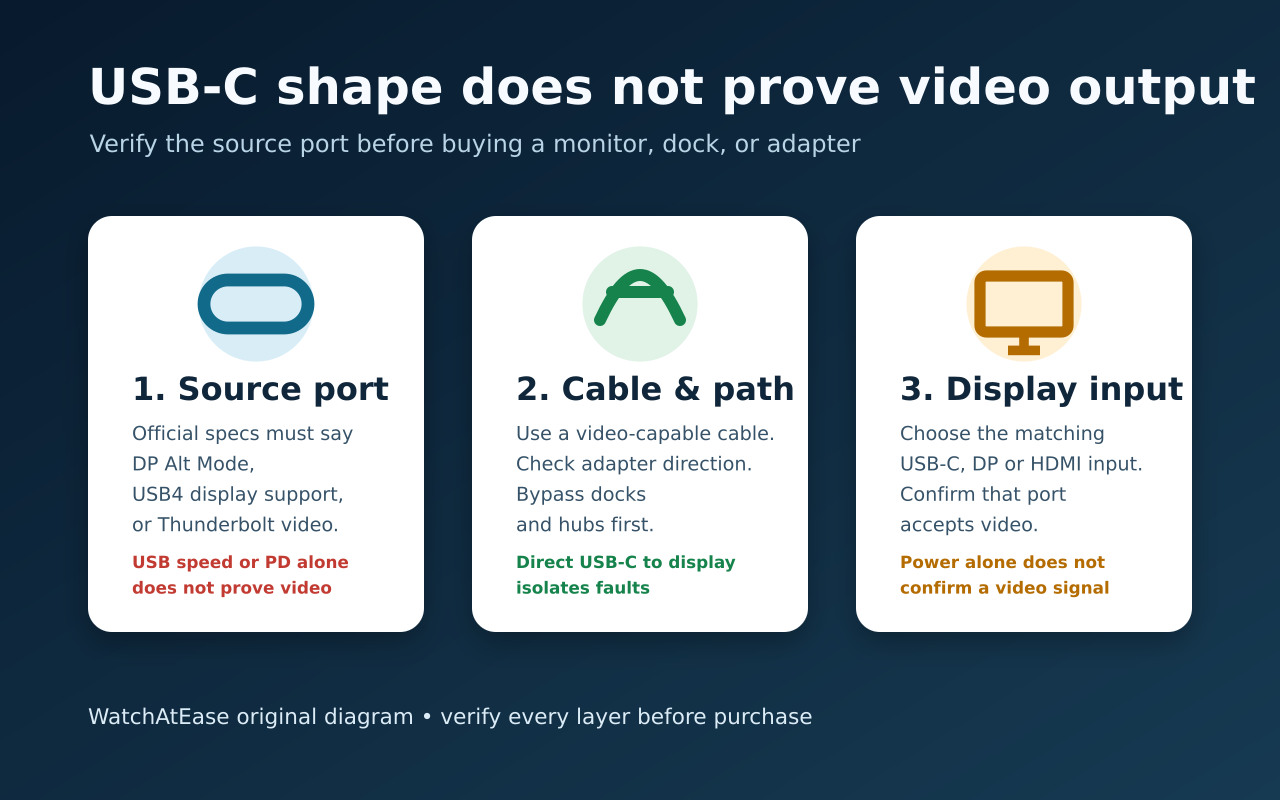
USB-C 外形不代表支援影像。購買螢幕、擴充基座或轉接器前,請針對確切裝置型號與連接埠,確認官方是否列出 DisplayPort over USB-C、DP Alt Mode、支援顯示的 USB4、Thunderbolt 或明確的外接螢幕規格。
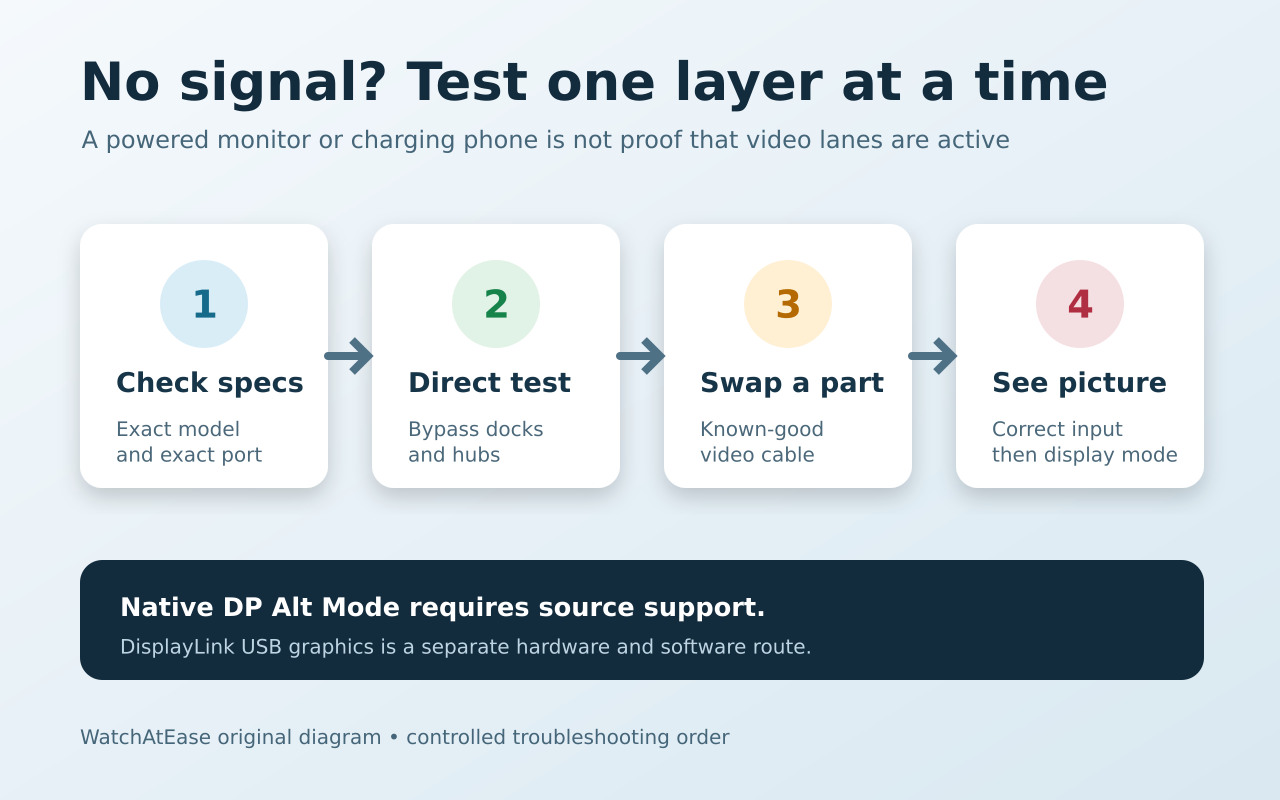
接著核對線材、轉接方向與螢幕輸入。沒有訊號時先移除擴充基座,每次只測試一個已知正常的環節。一般 DP Alt Mode 轉接器需要原生影像支援;DisplayLink USB 圖形則是另一種依賴軟體的方案。
先確認確切的來源連接埠能否輸出影像
查閱確切筆記型電腦、手機或平板型號的官方技術規格或維修手冊。若有多個 USB-C 連接埠,請逐一確認,尋找 DisplayPort over USB-C、DP Alt Mode、支援顯示的 USB4、Thunderbolt 或外接螢幕規格。
USB-C 外形、資料速率標示或 Power Delivery 本身都不能證明影像輸出。Dell 提到 DP 標誌,BenQ 則指出標示並不統一,因此應以型號文件為優先。
再核對線材、轉接方向與螢幕輸入
使用明確支援影像的線材,或螢幕隨附的 USB-C 影像輸入線。僅供充電的線材可能傳輸電力卻無法傳輸影像;USB-C 轉 HDMI 或 DisplayPort 產品也要確認訊號方向從 USB-C 來源端開始。
查閱螢幕手冊,確認哪個 USB-C 連接埠接收影像;部分僅供維護、集線或充電。在螢幕選單中選擇正確輸入。有電不代表影像測試成功。
設定購買前的停止條件,不靠反覆買轉接器猜測
若官方列出該連接埠支援 DP Alt Mode、DisplayPort over USB-C、USB4 顯示、Thunderbolt 或外接螢幕,再核對解析度、更新率、線材與轉接器要求。
若官方規格未說明或標示僅傳輸資料,不要以為購買 DP Alt Mode 轉接器就能增加原生影像輸出。請向廠商確認確切 SKU 與連接埠;轉換器不能替不支援的連接埠新增 DP Alt Mode。
沒有訊號時移除擴充基座,每次只改一個變數
移除擴充基座、集線器與多餘轉接器,使用已知支援影像的線材直連一台螢幕。選對輸入、重新插牢,並在作業系統選擇複製或延伸。Microsoft 也建議檢查更新、輸入與其他螢幕。
用另一台已知支援影像的來源裝置測試同一條線材與螢幕,再替原裝置換上正常線材或另一台螢幕,以區分來源連接埠、線材、轉接器、輸入與軟體問題。
成功的標準是外接螢幕確實出現畫面,複製或延伸模式符合預期,且解析度與更新率受裝置支援。能充電、偵測到 USB 集線器,或設定中出現螢幕名稱,都不能單獨代表成功。
繼續花錢前,先正確解讀結果
能充電但沒有畫面,只證明供電路徑可用;偵測到 USB 集線器也只證明資料連線。兩者都不能證明來源連接埠透過此線材提供 DisplayPort 影像通道。
若來源連接埠沒有原生影像,改用另一個有文件支援的顯示輸出,或研究相容 DisplayLink 的 USB 圖形轉接器或擴充基座。DisplayLink 需要相容硬體與軟體;購買前核對目前作業系統、顯示與效能要求。它不會把連接埠變成 DP Alt Mode。若官方支援原生影像但直連失敗,將確切型號、線材、螢幕與測試結果交給廠商排查,而不是繼續買轉換器。