科技 · 实用指南
如何判断USB-C接口是否支持视频输出
先核对源设备的准确端口,再检查线材路径和显示器输入;能充电、有数据速度或外形是 USB-C,都不代表一定能输出视频。
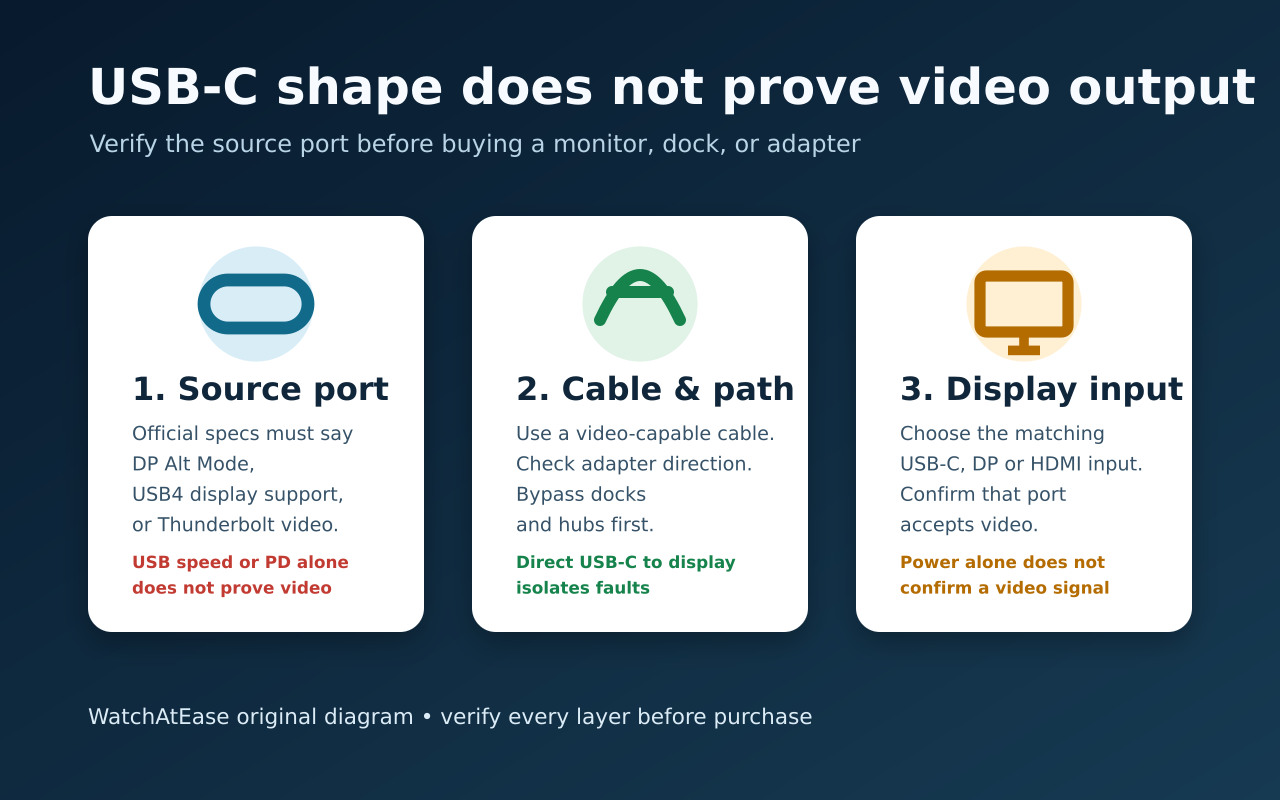
USB-C 外形并不等于支持视频。购买显示器、扩展坞或转接器前,应针对准确设备型号和准确端口,确认规格是否写有 DisplayPort over USB-C、DP Alt Mode、支持显示的 USB4、Thunderbolt 或明确的外接显示说明。
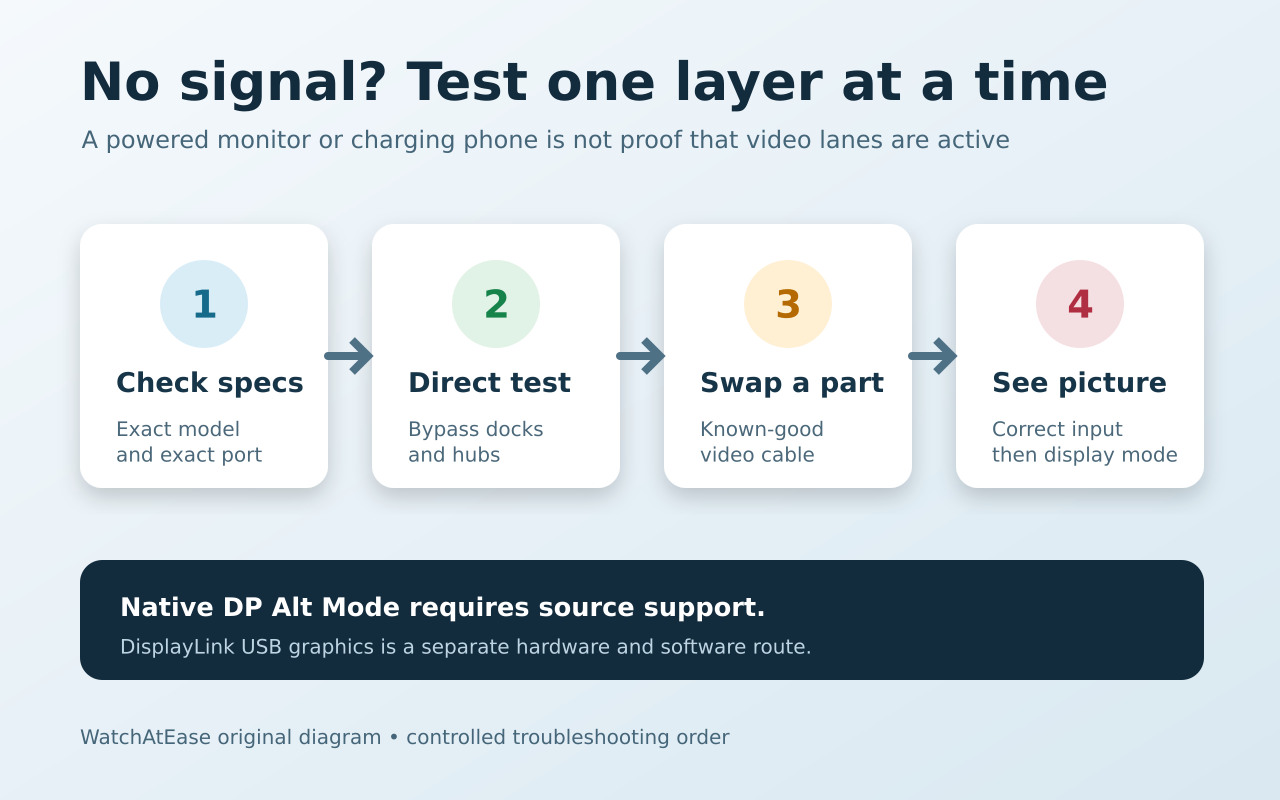
接着核对线材或转接器方向和显示器输入。无信号时先移除扩展坞,每次只测试一个已知正常的环节。普通 DP Alt Mode 转接器需要原生视频支持;DisplayLink USB 图形是另一种依赖软件的方案。
先证明准确的源端口能够发送视频
先查准确笔记本、手机或平板型号的官方技术规格或维修手册;若设备有多个 USB-C 口,还要确认具体端口。寻找 DisplayPort over USB-C、DP Alt Mode、支持显示的 USB4、Thunderbolt 或明确的外接显示规格。
USB-C 外形、USB 数据速率标识或 Power Delivery 本身都不能证明视频输出。Dell 称支持的接口旁可能有 DP 标志,BenQ 则指出标志并不统一,因此型号文档比单看图标更可靠。
再匹配线材、转接方向和显示器输入
使用明确标注支持视频的线材,或显示器为 USB-C 视频输入随附的线材。仅充电线可能供电却不传视频。USB-C 转 HDMI 或 DisplayPort 产品还要确认转换方向从 USB-C 源设备开始。
查看显示器手册,确认哪个 USB-C 口接受视频;有些口只用于维护、集线或充电。在菜单中选择正确输入。任一设备有电都不等于视频测试成功。
设定购买前停止规则,不靠继续买转接器猜
若官方规格明确写有 DP Alt Mode、DisplayPort over USB-C、USB4 显示、Thunderbolt 或该端口支持外接显示,再继续核对分辨率、刷新率、线材和转接器要求。
若官方规格未说明或写明仅数据用途,不要以为购买 DP Alt Mode 转接器就能增加原生视频输出。向厂商询问准确 SKU 和端口;转换器不能给不支持的端口添加 DP Alt Mode。
无信号时绕过扩展坞,每次只改变一个变量
用已知支持视频的线材把源设备直接连接一台显示器,移除扩展坞、集线器和多余转接器。选对输入、重新插紧,并在系统中选择复制或扩展。Microsoft 也建议检查更新、输入和另一台显示器。
可用已知支持视频的另一台源设备测试同一线材与显示器,再给原设备换一条正常线或另一台显示器。这样能区分源端口、线材、转接器、显示器输入和软件问题。
成功的标准是外接显示器实际显示画面,复制或扩展模式符合预期,且分辨率和刷新率受设备支持。能充电、检测到 USB 集线器,或设置中出现显示器名称,都不能单独代表成功。
花更多钱前要正确解读测试结果
能充电但没有画面,只证明供电路径可用;检测到 USB 集线器也只证明数据连接。两者都不能证明源端口通过这条线材开放了 DisplayPort 视频通道。
若源端口没有原生视频,改用另一个有文档支持的显示输出,或研究兼容 DisplayLink 的 USB 图形转接器或扩展坞。DisplayLink 需要兼容硬件和软件;购买前核对当前操作系统、显示和性能要求。它不会把端口变成 DP Alt Mode。若官方支持原生视频但直连失败,把准确型号、线材、显示器和测试结果交给厂商排查,而不是继续买转换器。