テクノロジー · 実用ガイド
USB-Cポートが映像出力に対応するか確認する方法
まず機器の正確な端子仕様を確認し、次にケーブル経路とモニター入力を照合します。USB-Cの形、充電、転送速度だけでは映像出力の保証になりません。
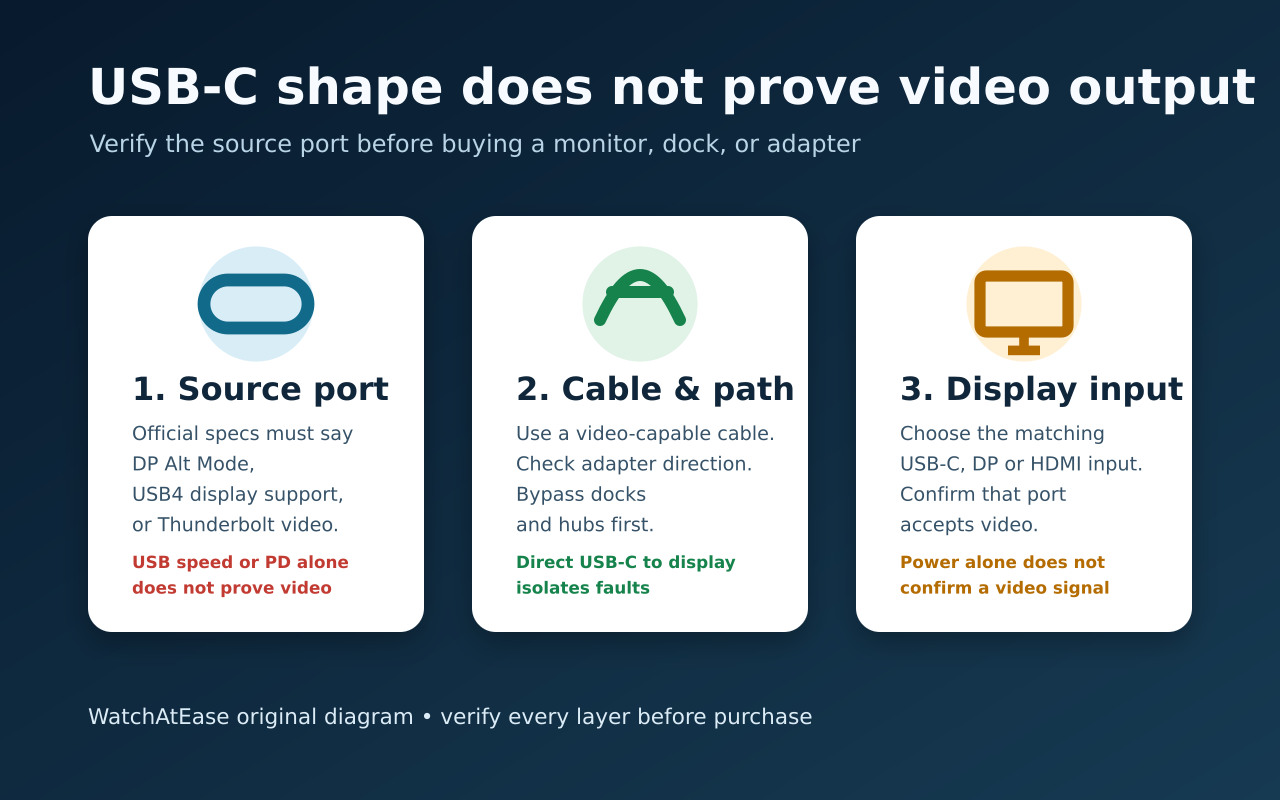
USB-Cの形状だけでは映像対応とは判断できません。モニター、ドック、アダプターを買う前に、機器の正確な型番と端子について、DisplayPort over USB-C、DP Alt Mode、映像対応USB4、Thunderbolt、または外部ディスプレイ対応の記載を確認します。
次にケーブルの変換方向とモニター入力を確認します。映らなければドックを外し、正常と分かっている要素を一つずつ試します。一般的なDP Alt Modeアダプターにはネイティブ映像出力が必要です。DisplayLink USBグラフィックスは、ソフトウェアを使う別の方式です。
最初に、正確な出力側端子が映像を送れるか証明する
ノートPC、スマートフォン、タブレットの正確な型番について公式仕様やサービスマニュアルを確認します。端子が複数ある場合は端子ごとに調べ、DisplayPort over USB-C、DP Alt Mode、映像対応USB4、Thunderbolt、外部ディスプレイ仕様を探します。
USB-Cの形、データ速度、Power Deliveryだけでは不十分です。DellはDPロゴを手掛かりに挙げていますが、BenQは表示が統一されていないと説明しているため、型番別仕様を優先します。
ケーブル、変換方向、モニター入力を一致させる
映像対応を明記したケーブル、またはモニターのUSB-C映像入力用付属ケーブルを使います。充電専用ケーブルは電力だけを運ぶことがあります。USB-CからHDMI/DisplayPortへの製品は変換方向も確認します。
モニターの説明書で映像入力対応のUSB-C端子を特定し、メニューでその入力を選びます。USB-C端子の中には保守、ハブ、充電専用もあり、給電だけでは映像成功を意味しません。
購入前の停止条件を決め、アダプターを買い足して推測しない
公式仕様がDP Alt Mode、DisplayPort over USB-C、USB4映像、Thunderbolt、または外部表示対応を明記していれば、解像度、リフレッシュレート、ケーブル、アダプター条件へ進みます。
公式仕様が無記載またはデータ専用なら、DP Alt Modeアダプターでネイティブ映像を追加できると考えて購入しないでください。正確なSKUと端子をメーカーに確認します。変換器は、非対応端子にDP Alt Modeを追加できません。
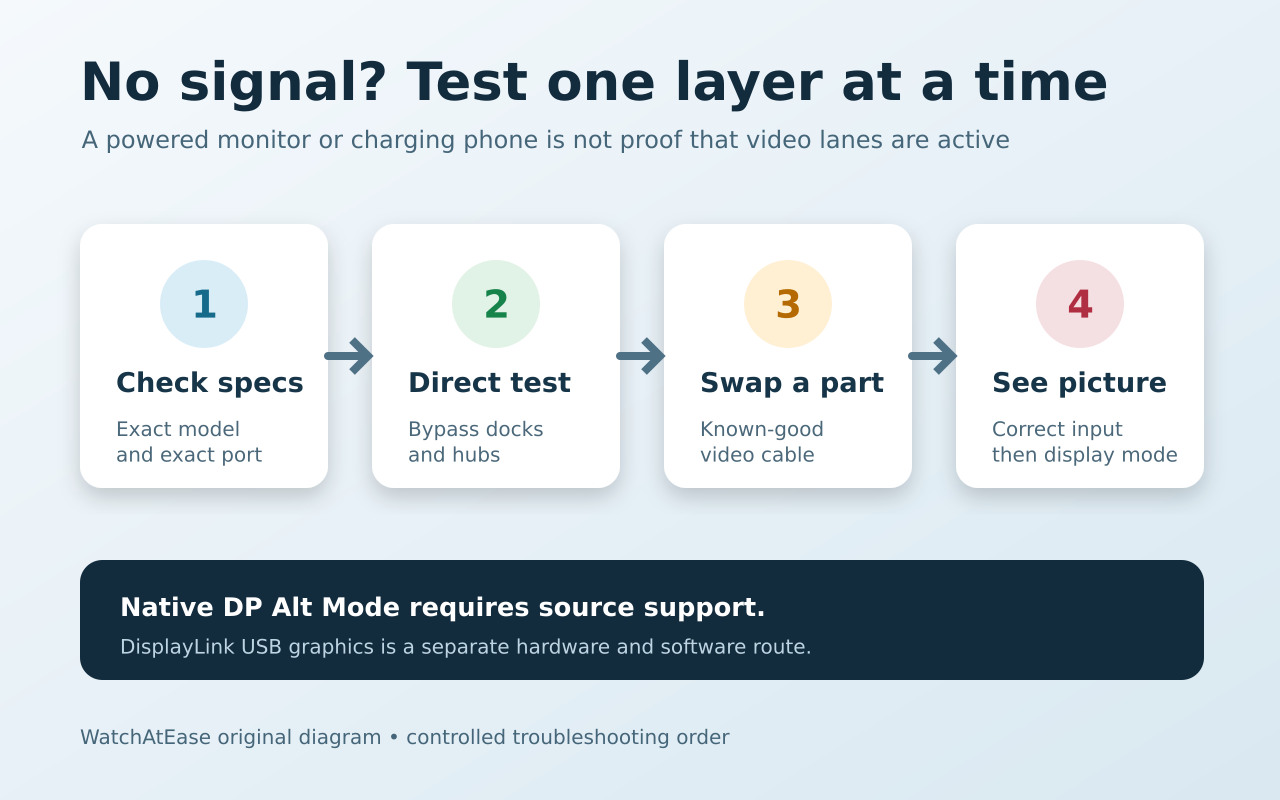
無信号ならドックを外し、一度に一要素だけ変える
ドックやハブを外し、映像対応が確認済みのケーブルで一台のモニターへ直結します。正しい入力を選び、挿し直し、OSの複製または拡張を選びます。Microsoftも更新、入力、別ディスプレイでの確認を案内しています。
同じケーブルとモニターを既知の映像対応機器で試し、元の機器には別の正常なケーブルやモニターを試します。これで出力端子、ケーブル、変換器、入力、ソフトウェアを切り分けられます。
成功は、外部画面に実際の映像が映り、意図した複製または拡張モードと対応する解像度・リフレッシュレートで動くことです。充電、USBハブの認識、設定画面でのモニター検出だけでは成功とはいえません。
さらに費用をかける前に結果を正しく読む
充電できても映らない場合、確認できたのは電力経路だけです。USBハブが認識されてもデータ接続の証明にすぎず、DisplayPort映像レーンの証明にはなりません。
ネイティブ映像がない場合は、仕様で確認できる別の映像端子を使うか、DisplayLink対応USBグラフィックスアダプターやドックを検討します。DisplayLinkには対応ハードウェアとソフトウェアが必要で、購入前に現行OS、表示、性能の要件を確認します。端子自体がDP Alt Modeになるわけではありません。ネイティブ映像対応なのに直結でも失敗する場合は、型番、ケーブル、画面、試験結果をメーカーへ伝え、変換器を買い足す前に調べてもらいます。