Tecnología · GUÍA PRÁCTICA
Cómo comprobar si un puerto USB-C admite salida de vídeo
Verifica primero el puerto exacto del dispositivo y después el cable, la dirección del adaptador y la entrada del monitor; la forma USB-C, la carga o la velocidad de datos no garantizan vídeo.
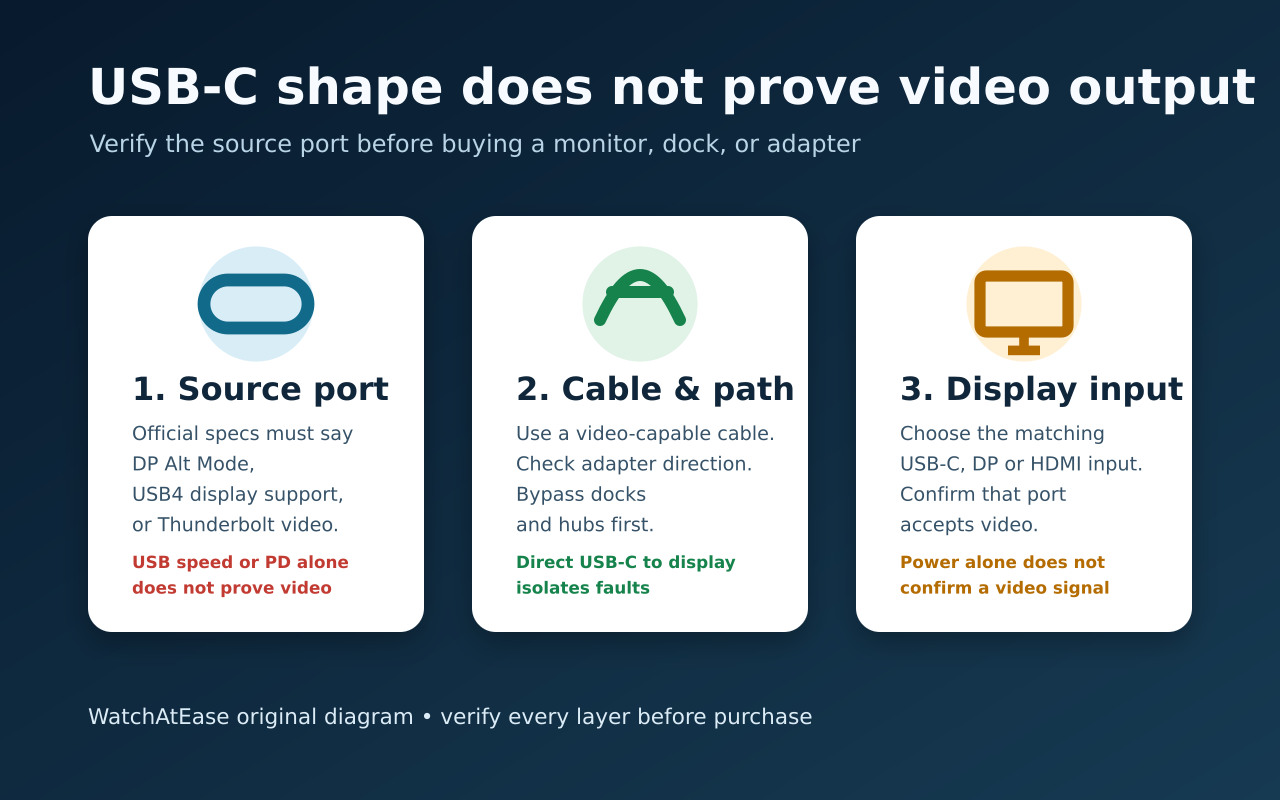
La forma del conector USB-C no promete vídeo. Antes de comprar monitor, base o adaptador, busca para el modelo y puerto exactos DisplayPort sobre USB-C, DP Alt Mode, USB4 con pantalla, Thunderbolt o una especificación explícita de monitor externo.
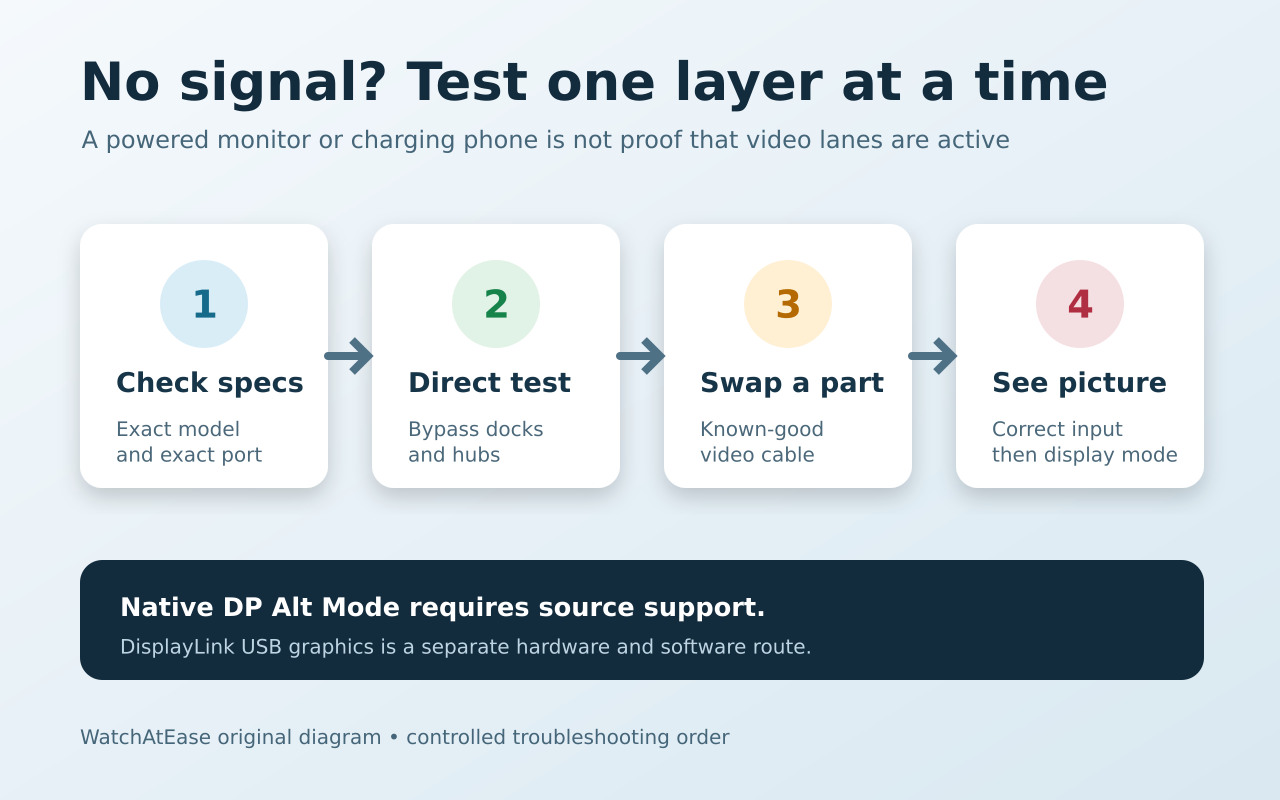
Después verifica la dirección del cable o adaptador y la entrada del monitor. Sin señal, retira la base y prueba un elemento conocido cada vez. Un adaptador DP Alt Mode convencional necesita vídeo nativo; los gráficos USB DisplayLink son una opción distinta que depende de software.
Primero demuestra que el puerto de origen exacto puede enviar vídeo
Consulta las especificaciones o el manual oficial del modelo exacto de portátil, teléfono o tableta y del puerto concreto si hay varios. Busca DisplayPort sobre USB-C, DP Alt Mode, USB4 con pantalla, Thunderbolt o una especificación de monitor externo.
La forma USB-C, una etiqueta de velocidad o Power Delivery no bastan. Dell indica que puede haber un logotipo DP, mientras BenQ advierte que el etiquetado no es universal; la documentación del modelo es más sólida.
Después combina cable, dirección del adaptador y entrada del monitor
Usa un cable que indique compatibilidad con vídeo o el incluido para la entrada USB-C de pantalla. Un cable solo de carga puede alimentar sin transportar vídeo. En USB-C a HDMI o DisplayPort, confirma que la conversión parte del origen USB-C.
Identifica en el manual qué puerto USB-C del monitor recibe vídeo; otros pueden ser de servicio, concentrador o carga. Selecciona esa entrada. Recibir alimentación no equivale a una prueba de vídeo correcta.
Aplica una regla de parada antes de comprar, no adivines con más adaptadores
Si la especificación enumera DP Alt Mode, DisplayPort sobre USB-C, pantalla USB4, Thunderbolt o monitor externo en ese puerto, pasa a resolución, frecuencia, cable y adaptador.
Si las especificaciones no lo indican o dicen solo datos, no compres un adaptador DP Alt Mode suponiendo que añadirá vídeo nativo. Pregunta al fabricante por el SKU y puerto exactos. Un convertidor no añade DP Alt Mode a un puerto que carece de él.
Sin señal, elimina la base y cambia una variable cada vez
Conecta el origen directamente a un monitor con un cable de vídeo conocido, sin bases, hubs ni adaptadores extra. Elige la entrada correcta, reconecta y selecciona duplicar o extender. Microsoft también recomienda actualizaciones, entrada y otra pantalla.
Prueba el mismo cable y monitor con un origen conocido y luego el origen original con otro cable o pantalla. Así separas puerto, cable, adaptador, entrada y software.
La prueba correcta termina con una imagen real en la pantalla externa, el escritorio duplicado o extendido deseado y una resolución y frecuencia compatibles. La carga, un hub USB detectado o un monitor listado en los ajustes no bastan.
Interpreta el resultado antes de gastar más
Cargar sin imagen solo demuestra que funciona alguna ruta de energía. Detectar un hub USB solo demuestra datos; ninguno confirma carriles DisplayPort de vídeo.
Si no hay vídeo nativo, utiliza otra salida documentada o investiga un adaptador o base de gráficos USB compatible con DisplayLink. DisplayLink requiere hardware y software compatibles: comprueba los requisitos actuales de sistema operativo, pantalla y rendimiento antes de comprar. No convierte el puerto en DP Alt Mode. Si el vídeo nativo está documentado pero falla la conexión directa, entrega al fabricante el modelo, cable, pantalla y resultados de prueba antes de comprar más convertidores.