科技 · 实用指南
换手机前:迁移并测试通行密钥与身份验证器登录
手机备份成功,并不等于每一种登录凭据都会随之迁移。先弄清通行密钥和验证码存在哪里,增加一种不依赖旧手机的备用方式,再用新手机实际登录重要账户,最后才抹掉或寄出旧手机。

新手机看起来已经完全恢复,但真正用来解锁账户的凭据可能仍困在旧手机里。通行密钥可能通过密码管理器同步,一次性验证码可能只保存在验证器应用中,工作账户还可能需要管理员重新注册设备。因此,最安全的做法不是“备份后直接抹掉”,而是一套可验证的迁移流程。
只有新手机能通过全新登录测试,且旧手机不再是唯一故障点,迁移才真正完成。把备份当作准备材料,而不是完成证明。
1. 按账户列出所有登录因素
从最关键的账户开始:主邮箱、密码管理器、Apple 或 Google 账户、运营商、银行、单位或学校、云存储,以及保存其他账户恢复码的服务。 为每个账户记录它支持哪些方式:通行密钥以及保存它的密码管理器或设备;验证器应用生成的六位码;发送到旧手机的推送确认;可信号码的短信或电话;硬件安全密钥;打印或安全保存的恢复码;已受信任的浏览器或设备;以及单位或学校的帮助台/管理员重置。 清单里只记“因素类型”和受保护备份的位置,不要抄写密码、私钥、验证器种子或恢复码本身。
2. 确认每一种因素实际保存在哪里
不要假设所有验证器都以同样方式工作。Google 说明:当 Google Authenticator 登录了 Google 账户时,验证码可在设备间同步;未登录账户使用时,验证码只在本机,必须用旧手机通过二维码导出和导入。若未同步的旧手机在转移前丢失,就可能需要逐个恢复所有已绑定服务。
Microsoft Authenticator 的限制不同。其当前说明称,备份和恢复只能在同一设备类型之间进行,iPhone 备份不能恢复到 Android。第三方一次性验证码可以恢复,但无密码个人账户以及工作或学校账户可能只恢复账户名称,仍需重新登录或注册。
Apple 的 iCloud 钥匙串可以在获批的 Apple 设备间同步密码和通行密钥,但新设备仍可能需要另一台设备批准、安全码、可信号码或其他恢复方式。确认钥匙串已开启,并确认哪个可信设备或号码能够批准新手机。
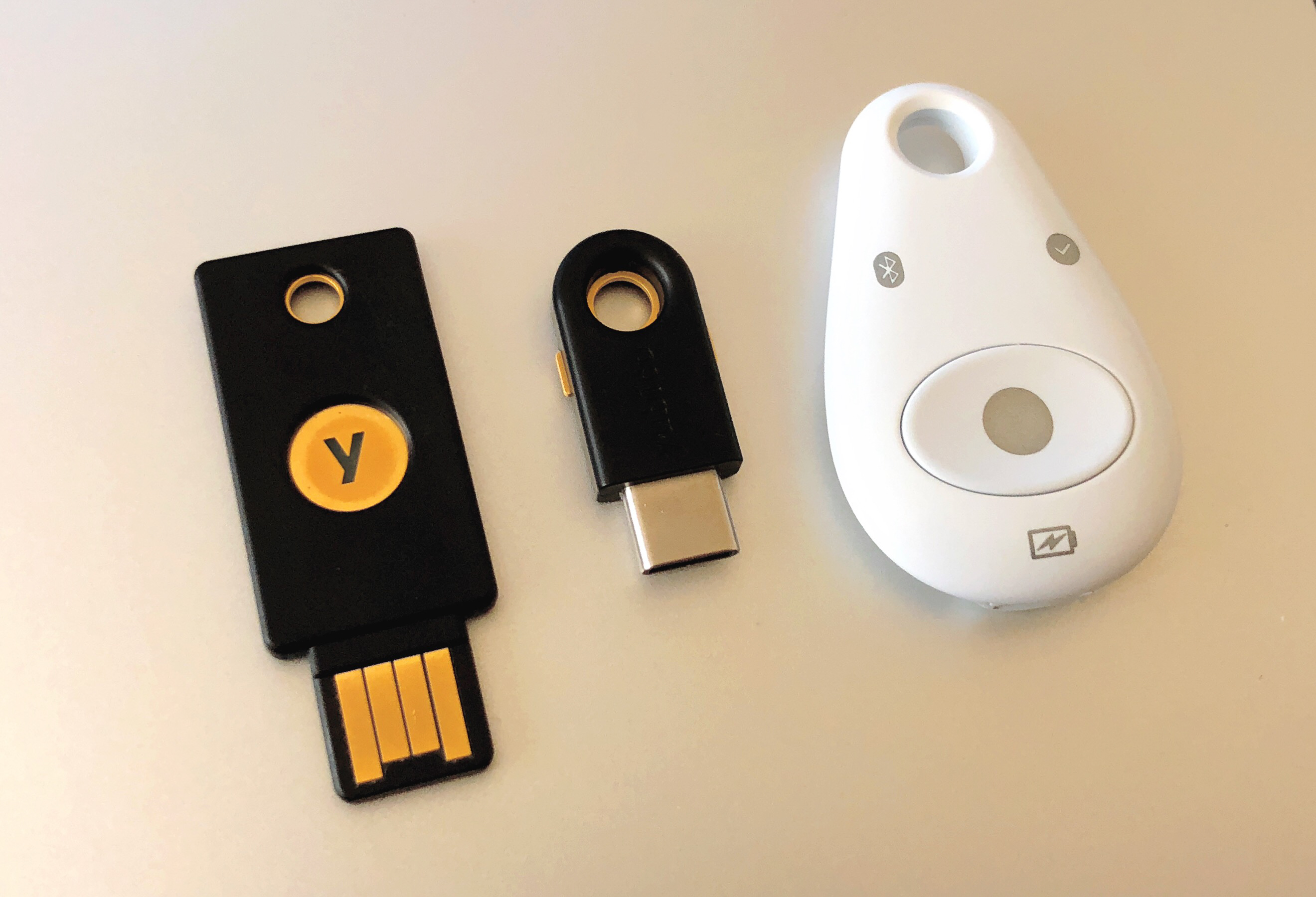
若通行密钥保存在硬件安全密钥,或保存在不支持新平台同步的密码管理器中,就要单独安排重新注册。知道“我有通行密钥”还不够,必须知道是谁保存它、它能否在新手机上使用。
3. 迁移前增加一种独立备用方式
每个关键账户至少应有一种不依赖被替换手机的恢复路径,例如放在安全位置的硬件安全密钥、保存在手机之外的恢复码、由你控制的另一个可信号码、另一台已登录设备,或存放在另一台获批设备上的第二个通行密钥。工作或学校账户应提前确认帮助台或管理员流程。
避免循环依赖:如果邮箱恢复码只存在密码管理器里,而密码管理器本身又必须由旧手机批准,这就不是独立备用方式。
4. 设置新手机后,进行真实登录测试
完成常规迁移,但不要动旧手机。然后在新手机的隐私窗口或退出登录的浏览器中,逐个登录清单里的账户。 测试必须证明真实访问能力:从全新登录开始,而不是依赖恢复出来的现有会话;使用准备长期依赖的通行密钥、验证码、推送或硬件密钥;确认无需旧手机也能取到恢复码;工作或学校账户完成设备注册或管理员批准;在分别验证备用方式后,再测试主邮箱和密码管理器。
如果验证器里出现验证码,等它轮换一次并测试新码。如果推送仍只到旧手机,先添加或注册新设备。
5. 提前了解失败分支
如果旧手机已经丢失或损坏,不要反复尝试随机恢复方式。使用现有登录设备、独立备用因素、服务商的账户恢复流程,或联系单位管理员。 Google 当前帮助文档列出的选择包括另一台已登录手机、备用号码、恢复码、安全密钥、另一设备上的通行密钥、可信设备、运营商号码转移或账户恢复;账户恢复可能需要数个工作日。恢复访问后,移除丢失的手机或通行密钥,并替换可能暴露的恢复码。
如果验证器从未同步,通常要逐个进入已绑定服务,删除并重新登记旧因素。不要向声称能绕过多因素验证的第三方付费,也不要为了省事而关闭更强的身份验证。
6. 只有全部关键测试通过,才抹掉旧手机
确认:新手机能全新登录主邮箱;密码管理器无需旧手机也能打开并认证;应同步的通行密钥已经出现,未同步的已重新登记;验证器验证码存在且被接受;推送到达新手机;至少一种独立恢复因素有效;恢复码已安全保存在手机之外;工作和学校账户已注册或管理员流程已确认;旧手机此时可以从可信设备和活动会话中移除。
然后按服务商建议登出旧设备、撤销信任并抹掉数据。如果换购期限临近但关键账户仍失败,应申请延期或改用其他退回方式,不要交出唯一能登录的设备。