科技 · 实用指南
Apple TV 已购影片能播放,但“电脑”显示没有资料库?检查家庭共享的资料库发现功能
即使 Apple TV 无法发现本地家庭共享资料库,已购或云端影片仍可能正常播放。重置任何设备前,请依次检查账户、电脑、媒体 App、本地网络和 Bonjour 路径。
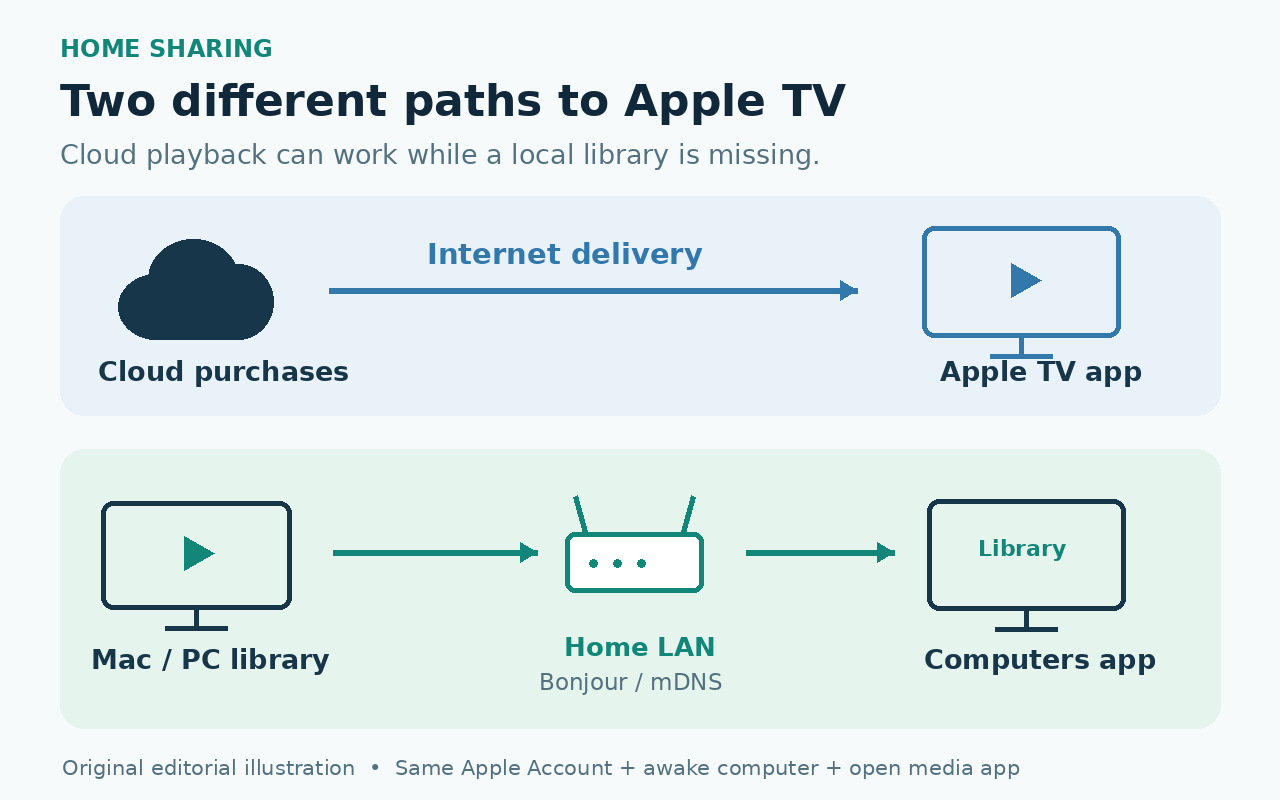
已购或云端影片能够播放,并不能证明家庭共享正在工作。这些影片可以通过 Apple 的在线服务传送,而“电脑”App 必须在本地网络上找到 Mac 或 Windows 资料库。如果“电脑”显示“没有可用的资料库”,请先保留现有资料库,再检查家庭共享、主机电脑和本地 Bonjour 发现;不要先重置 Apple TV、重建资料库或更改文件。
先确认你遇到的是哪一种故障
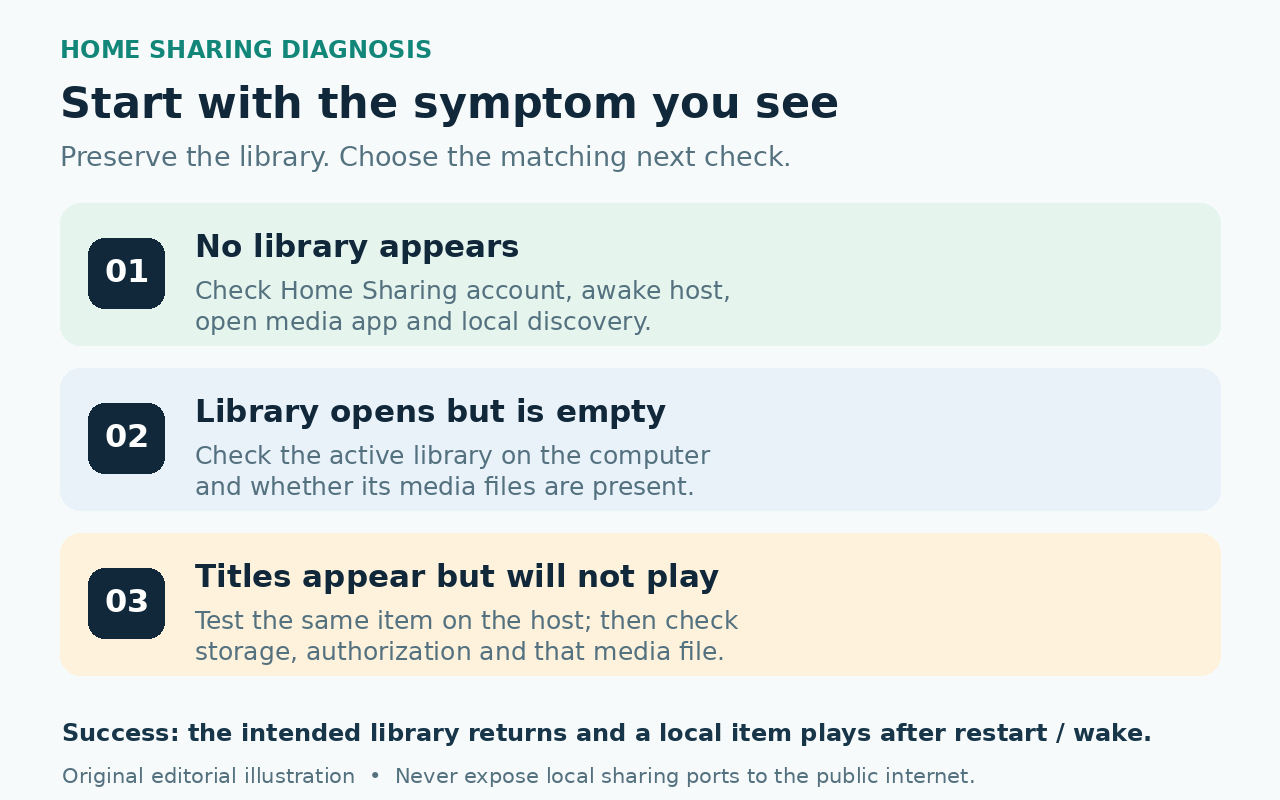
在 Apple TV 上打开“电脑”,记下流程具体停在哪里。“没有可用的资料库”表示 Apple TV 尚未发现家庭共享资料库。能够打开一个有名称的资料库但其中看起来为空,是另一种问题:Apple TV 已找到电脑,但预期媒体可能不在当前启用的资料库中。能够看到资料库和标题却无法播放,则是第三条分支,可能涉及主机、已挂载的存储设备、授权或单个媒体文件。不要把这三种症状都当作同一种同步故障。
如果已购或云端影片能在 Apple TV App 中播放,说明互联网连接和至少一条 Apple 账户路径可用;这并没有测试本地家庭共享。Apple 将家庭共享描述为在同一家庭网络上访问电脑资料库,而 Apple TV 的入口是“电脑”。测试期间请不要改动资料库和媒体文件的唯一完好副本。
重新检查两端的家庭共享
在当前 macOS 中,打开“系统设置”>“通用”>“共享”,启用“媒体共享”,打开其信息面板并选择“家庭共享”,然后登录预期使用的 Apple 账户。较旧的受支持 macOS 版本可能把这一路径放在“系统偏好设置”>“共享”中。在使用 iTunes 的 Windows 电脑上,选择“文件”>“家庭共享”>“打开家庭共享”。Apple 当前指南仍为这条 Windows 路径说明 iTunes;不要用不相关的共享开关替代它。
在 Apple TV 上,前往“设置”>“用户和账户”(当前指南也写作 Profiles and Accounts,中文释义为“个人资料与账户”;菜单名称可能随版本和地区变化)>“家庭共享”,将其打开并使用同一个 Apple 账户。返回主屏幕,打开“电脑”并查找资料库。确认电脑已经开机且处于唤醒状态,并且“音乐”、Apple TV 或 iTunes 已打开。如果资料库出现,请先打开一个有代表性的本地项目,再进行其他更改。
更换电脑后,核对授权和当前资料库
新电脑就是新的家庭共享主机。旧电脑上的共享不会自动发布新电脑的本地资料库。在新电脑上登录账户,按照 Apple 的说明授权该电脑播放购买项目,启用家庭共享,并打开管理该资料库的媒体 App。如果媒体位于外置硬盘,请确认硬盘已挂载,而且该项目能在电脑本机打开。
不要以为登录 Apple TV App 就会重新建立本地资料库。即使家庭视频或其他本地文件尚未加入新电脑的当前资料库,云端购买项目仍可能从 Apple 服务中出现。如果“电脑”能找到新资料库但其中为空,请检查主机 App 实际打开了哪一个资料库,以及预期文件是否存在。不要抹掉旧电脑或旧硬盘。
如果“电脑”仍显示没有资料库,请测试本地发现
进行受控测试时,把 Apple TV 和电脑放到同一个普通家庭局域网中。“Wi-Fi 名称相同”很有参考价值,但不能据此下结论:访客网络、客户端隔离、不同 VLAN、部分扩展器和某些 Mesh 配置可以允许上网,同时过滤本地多播发现。Apple 列出用于 Bonjour 和家庭共享的 UDP 5353 mDNS;RFC 6762 则把普通 mDNS 定义为链路本地协议。Apple 也指出,多播通常不会跨子网路由。
采用破坏性最小的比较方法。临时让两台设备都通过主路由器或同一个接入点连接;如果你熟悉网络,也可以比较它们的本地 IP 子网。不要先把路由器恢复出厂设置。如果资料库只在较简单的路径上出现,请保持资料库不变,转而检查路由器、接入点或扩展器中的访客/客户端隔离,以及 Bonjour/mDNS 或多播处理设置。不同厂商的名称和安全设置各不相同,应以网络设备厂商文档为准。
不要用 AirPlay 结果测试家庭共享
AirPlay 可以使用不同于家庭共享的发现和连接方式。Apple 为 AirPlay 说明了 Bonjour、蓝牙广播和点对点发现路径。因此,即使 AirPlay 成功,“电脑”App 仍可能找不到本地资料库。真正有用的测试是“电脑”能否在同一条本地发现路径上看到资料库,而不是手机能否投放视频。
安全检查防火墙和 Windows Bonjour 进程
即使网页浏览正常,本地防火墙也可能阻止发现或资料库流量。在 macOS 上,使用应用程序防火墙控制,允许相关 Apple 媒体与共享服务在专用网络上通信。在 Windows 上,确认 iTunes 以及 Apple 的 Bonjour/mDNSResponder 组件已安装,并获准在专用网络上运行。Apple 说明 mDNSResponder 让 iTunes 能发现本地服务,包括音乐共享和 Apple TV。
不要永久关闭防火墙,也不要把家庭共享、mDNS 或 iTunes 共享端口转发到公共互联网。Apple 的端口参考用于诊断,并不是让电脑对外开放的指示。如果本地政策允许进行短暂且受控的防火墙测试,而且结果因此改变,请立即恢复防火墙,再按操作系统或安全产品的文档建立范围最小、仅限本地/专用网络的允许规则。
如果资料库出现但媒体无法播放
有名称的资料库一旦出现,就表示发现已经成功。让主机保持唤醒,保持相关 App 打开,挂载所有外置硬盘,并在电脑本机播放同一个项目。如果只有某一个项目失败而其他项目正常,请调查该文件或其授权,不要重置家庭共享。如果所有项目都失败,请先只重启媒体 App 和 Apple TV,再重新检查主机与本地路径。
对于存储在本地的已购文件,电脑授权可能很重要。对于个人文件,请确认当前资料库指向真实文件位置。支持的格式和权利限制各不相同,所以不要因为缩略图出现就承诺每个本地文件都能播放。
完成条件和失败分支
当“电脑”在重启后仍能显示预期资料库,并且主机唤醒时至少有一个代表性的本地项目可以打开,修复才算完成。电脑从睡眠状态唤醒后再重复一次。记录有效的 Apple 账户、资料库和网络路径。
如果家庭共享已使用同一账户启用、主机 App 已打开,而且在简单的同路由器路径上资料库仍从未出现,请保留资料库,并收集 Apple TV 型号/tvOS 版本、电脑操作系统和媒体 App 版本、本地子网、防火墙/安全产品以及路由器/接入点型号。账户或主机问题请联系 Apple 支持,多播或客户端隔离行为请联系网络设备厂商。如果资料库会出现但内容失败,请单独报告这条分支;“没有资料库”“资料库为空”和“无法播放”需要不同证据。
重要适用边界
当前路径适用于 Apple TV 4K/tvOS 27,以及在 2026-10-03 审阅的 Apple 当前页面;菜单措辞可能不同。
受管理网络可能有意阻止对等发现;不要绕过组织政策。
AirPlay 成功不代表家庭共享发现正常。
本文不建议永久关闭安全功能、向互联网暴露端口或抹掉资料库。
本文不声称进行了亲手测试。