テクノロジー · 実用ガイド
Apple TVで購入済みの映画は再生できるのに「コンピュータ」にライブラリがない?ホームシェアリングの検出を確認
Apple TVがローカルのホームシェアリングライブラリを検出できなくても、購入済みの映画やクラウド上の映画は再生できる場合があります。何かをリセットする前に、アカウント、コンピュータ、メディアアプリ、ローカルネットワーク、Bonjourの経路を確認しましょう。
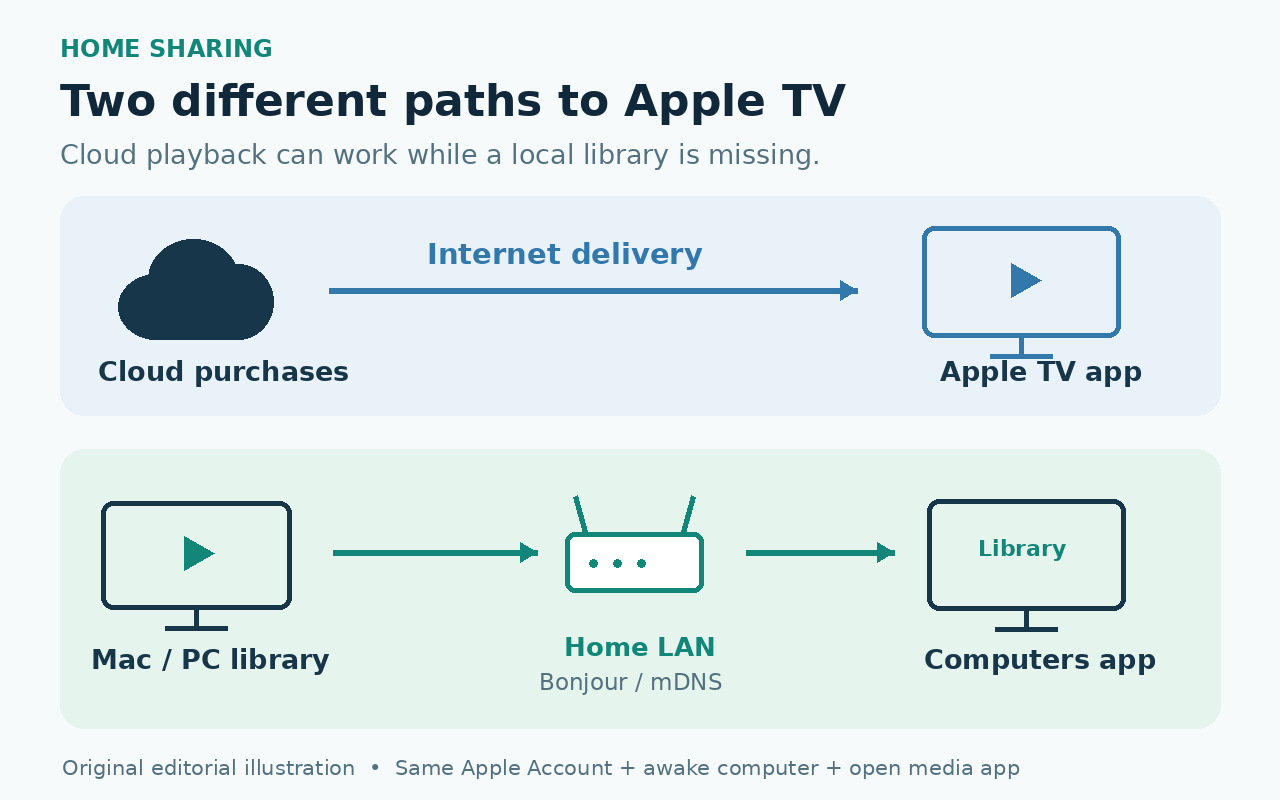
購入済みの映画やクラウド上の映画が再生できることは、ホームシェアリングが動作している証拠にはなりません。これらの作品はAppleのオンラインサービスから届く一方、「コンピュータ」アプリはローカルネットワーク上でMacまたはWindowsのライブラリを見つける必要があります。「コンピュータ」に「利用できるライブラリがありません」と表示される場合は、ライブラリをそのまま保存し、Apple TVのリセット、ライブラリの再構築、ファイルの変更を行う前に、ホームシェアリング、ホスト側のコンピュータ、ローカルのBonjourによる検出を確認してください。
まず、どの段階で問題が起きているかを確認する
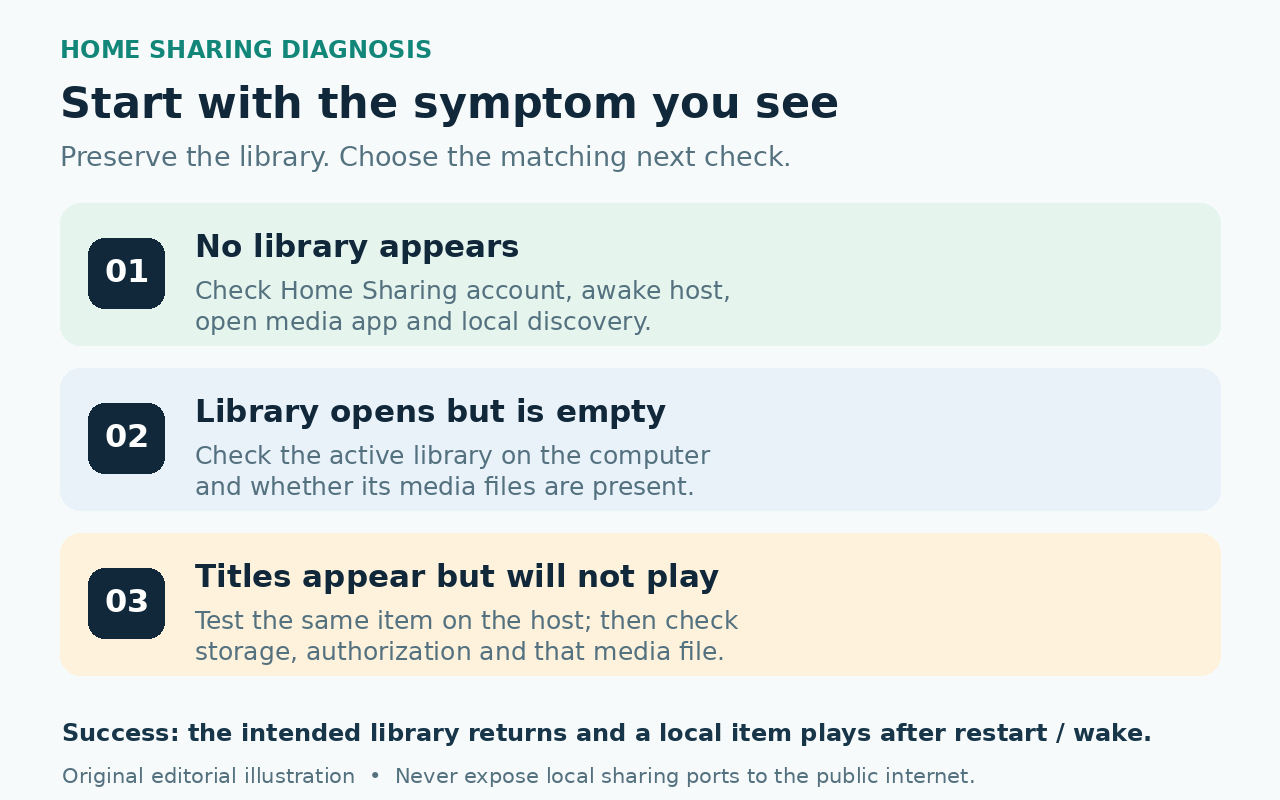
Apple TVで「コンピュータ」を開き、どの段階で進めなくなるのかを正確に記録してください。「利用できるライブラリがありません」は、Apple TVがホームシェアリングライブラリを検出していないことを意味します。名前の付いたライブラリを開けても中身が空に見える場合は、別の問題です。Apple TVはコンピュータを見つけていますが、現在使用中のライブラリに目的のメディアが入っていない可能性があります。ライブラリ内の作品名は表示されるのに再生できない場合は、ホスト、マウント済みのストレージ、認証、個々のメディアファイルに関係する第3の分岐です。この3つの症状を、すべて同じ同期障害として扱わないでください。
Apple TVアプリで購入済みの作品やクラウド上の作品が再生できるなら、インターネット接続と少なくとも1つのApple Account経由のアクセスは機能しています。ただし、それではローカルのホームシェアリングをテストしたことにはなりません。Appleはホームシェアリングを、同じホームネットワークにあるコンピュータのライブラリへアクセスする機能として説明しており、Apple TV側の入口は「コンピュータ」です。テスト中は、ライブラリとメディアファイルの唯一の正常なコピーに変更を加えないでください。
両方の機器でホームシェアリングを確認し直す
現行のmacOSでは、「システム設定」>「一般」>「共有」を開き、「メディア共有」をオンにして、その情報パネルを開き、「ホームシェアリング」を選択します。使用する予定のApple Accountでサインインしてください。サポート対象の古いMacのバージョンでは、「システム環境設定」>「共有」に設定がある場合があります。iTunesを使うWindowsでは、「ファイル」>「ホームシェアリング」>「ホームシェアリングをオンにする」を選びます。Appleの現行ガイドでも、このWindowsの手順にはiTunesが記載されています。無関係な共有設定で代用しないでください。
Apple TVでは、「設定」>「ユーザとアカウント」(現行ガイドの表記では「プロファイルとアカウント」の場合もあります)>「ホームシェアリング」に進み、オンにして同じApple Accountを使います。ホーム画面に戻り、「コンピュータ」を開いてライブラリを探してください。コンピュータの電源が入り、スリープしておらず、「ミュージック」、TV、iTunesのいずれかが開いていることを確認します。ライブラリが表示されたら、ほかの設定を変える前に、代表的なローカル項目を1つ開いてください。
コンピュータを替えたら、認証と使用中のライブラリを確認する
新しいコンピュータは、新しいホームシェアリングのホストです。古いコンピュータで共有していても、新しいコンピュータのローカルライブラリが自動的に共有されるわけではありません。新しいコンピュータでサインインし、Appleの案内に従って購入済みコンテンツを利用できるようコンピュータを認証し、ホームシェアリングを有効にして、ライブラリを管理するメディアアプリを開きます。メディアが外付けドライブにある場合は、そのドライブがマウントされ、コンピュータ上で該当項目を開けることを確認してください。
Apple TVアプリにサインインするだけでローカルライブラリが再作成されるとは考えないでください。ホームビデオやその他のローカルファイルが、新しいコンピュータで使用中のライブラリにまだ追加されていなくても、クラウドの購入済みコンテンツはAppleのサービスから表示される場合があります。「コンピュータ」が新しいライブラリを見つけても中身が空なら、ホスト側のアプリがどのライブラリを開いているか、目的のファイルが存在するかを調べてください。古いコンピュータやドライブのデータを消去しないでください。
「コンピュータ」にまだライブラリが表示されない場合は、ローカルの検出をテストする
条件をそろえてテストするため、Apple TVとコンピュータを同じ一般的な家庭内LANに接続します。「Wi-Fiの名前が同じ」ことは参考になりますが、それだけで判断はできません。ゲストネットワーク、クライアント分離、別々のVLAN、一部の中継器、一部のメッシュ構成では、インターネットへのアクセスを許可しながら、ローカルのマルチキャストによる検出をフィルタリングすることがあります。AppleはBonjourとホームシェアリングで使用するmDNSにUDP 5353を挙げており、RFC 6762は通常のmDNSをリンクローカルとして定義しています。Appleは、マルチキャストは通常サブネット間でルーティングされないとも説明しています。
変更による影響が最も小さい方法で比較してください。一時的に両方の機器をメインルーターまたは同じアクセスポイントに接続するか、方法が分かる場合はローカルIPアドレスのサブネットを比較します。最初からルーターを工場出荷時の設定に戻さないでください。単純な接続経路でだけライブラリが表示されるなら、ライブラリは変更せず、ルーター、アクセスポイント、中継器のゲスト/クライアント分離やBonjour/mDNS、マルチキャストの処理設定を調べます。設定名や安全な設定内容は機器によって異なるため、ネットワーク機器メーカーの資料を参照してください。
AirPlayをホームシェアリングの動作確認に使わない
AirPlayは、ホームシェアリングとは異なる方法で機器を検出し、接続できます。AppleはAirPlayについて、Bonjour、Bluetoothアドバタイズ、ピアツーピアによる検出経路を説明しています。そのため、AirPlayが成功していても、「コンピュータ」アプリがローカルライブラリを見つけられないことがあります。有効なテストは、同じローカルの検出経路で「コンピュータ」にライブラリが見えるかどうかです。スマートフォンから動画を送信できるかどうかでは確認できません。
ファイアウォールとWindowsのBonjourプロセスを安全に確認する
ウェブ閲覧ができても、ローカルのファイアウォールが検出やライブラリの通信をブロックしている場合があります。macOSでは、アプリケーションファイアウォールの設定を使い、関連するAppleのメディアサービスと共有サービスをプライベートネットワーク上で許可します。Windowsでは、iTunesとAppleのBonjour/mDNSResponderコンポーネントがインストールされ、プライベートネットワーク上で許可されていることを確認してください。Appleによると、mDNSResponderによってiTunesは、音楽共有やApple TVなどのローカルサービスを検出できます。
ファイアウォールを恒久的にオフにしたり、ホームシェアリング、mDNS、iTunes共有のポートを公開インターネットへ転送したりしないでください。Appleのポート一覧は診断の参考資料であり、コンピュータを外部に公開するための指示ではありません。その環境のポリシーで短時間の管理されたファイアウォールテストが許可されていて、そのテストで結果が変わった場合は、ファイアウォールを直ちに元に戻し、OSまたはセキュリティ製品の資料に従って、ローカル/プライベートネットワークに限定した必要最小限の許可を設定してください。
ライブラリは表示されるのにメディアを再生できない場合
名前の付いたライブラリが表示された時点で、検出は成功しています。ホストをスリープさせず、関連するアプリを開いたままにし、外付けドライブがあればマウントして、同じ項目をコンピュータ上でローカル再生してください。1つの項目だけ失敗し、ほかの項目は再生できるなら、ホームシェアリングをリセットするのではなく、そのファイルや認証を調べます。すべての項目で失敗する場合は、まずメディアアプリとApple TVだけを再起動し、その後でホストとローカルの接続経路を確認し直してください。
ローカルに保存した購入済みファイルでは、コンピュータの認証が関係する場合があります。個人のファイルでは、使用中のライブラリが実際のファイルの保存場所を参照していることを確認します。対応形式や権利上の条件は異なるため、サムネイルが表示されるというだけで、すべてのローカルファイルを再生できるとは限りません。
修復の完了条件と、解決しない場合の分岐
再起動後も「コンピュータ」に目的のライブラリが表示され、ホストがスリープしていない状態で代表的なローカル項目を少なくとも1つ開ければ、修復完了です。コンピュータをスリープから復帰させた後にも、もう一度確認してください。動作したApple Account、ライブラリ、ネットワーク経路を記録します。
同じアカウントでホームシェアリングを有効にし、ホスト側のアプリを開いていても、同じルーターを使った単純な接続経路でライブラリが一度も表示されない場合は、ライブラリを保存したまま、Apple TVのモデルとtvOSのバージョン、コンピュータのOSとメディアアプリのバージョン、ローカルのサブネット、ファイアウォール/セキュリティ製品、ルーター/アクセスポイントのモデルを集めます。アカウントやホストの問題はAppleサポートに、マルチキャストやクライアント分離の動作はネットワーク機器メーカーに問い合わせてください。ライブラリは表示されるもののコンテンツを利用できない場合は、その分岐として別に報告します。「ライブラリがない」「ライブラリが空」「再生できない」では、必要な証拠が異なります。
適用範囲と注意点
現在の手順はApple TV 4K/tvOS 27を対象とし、2026-10-03に確認したAppleの現行ページに基づいています。メニューの表記は異なる場合があります。
管理対象のネットワークでは、ピアの検出が意図的にブロックされている場合があります。ポリシーを回避しないでください。
AirPlayが成功しても、ホームシェアリングの検出が正常である証拠にはなりません。
セキュリティ機能の恒久的な無効化、ポートのインターネットへの公開、ライブラリの消去は勧めていません。
本記事は実機でのテストを行ったとは主張していません。