Tecnología · GUÍA PRÁCTICA
¿Las películas compradas funcionan en el Apple TV, pero Ordenadores no encuentra bibliotecas? Compruebe la detección de Compartir en casa
Las películas compradas o en la nube pueden seguir reproduciéndose aunque el Apple TV no encuentre una biblioteca local de Compartir en casa. Antes de restablecer nada, compruebe la cuenta, el ordenador, la app de contenido multimedia, la red local y la detección mediante Bonjour.
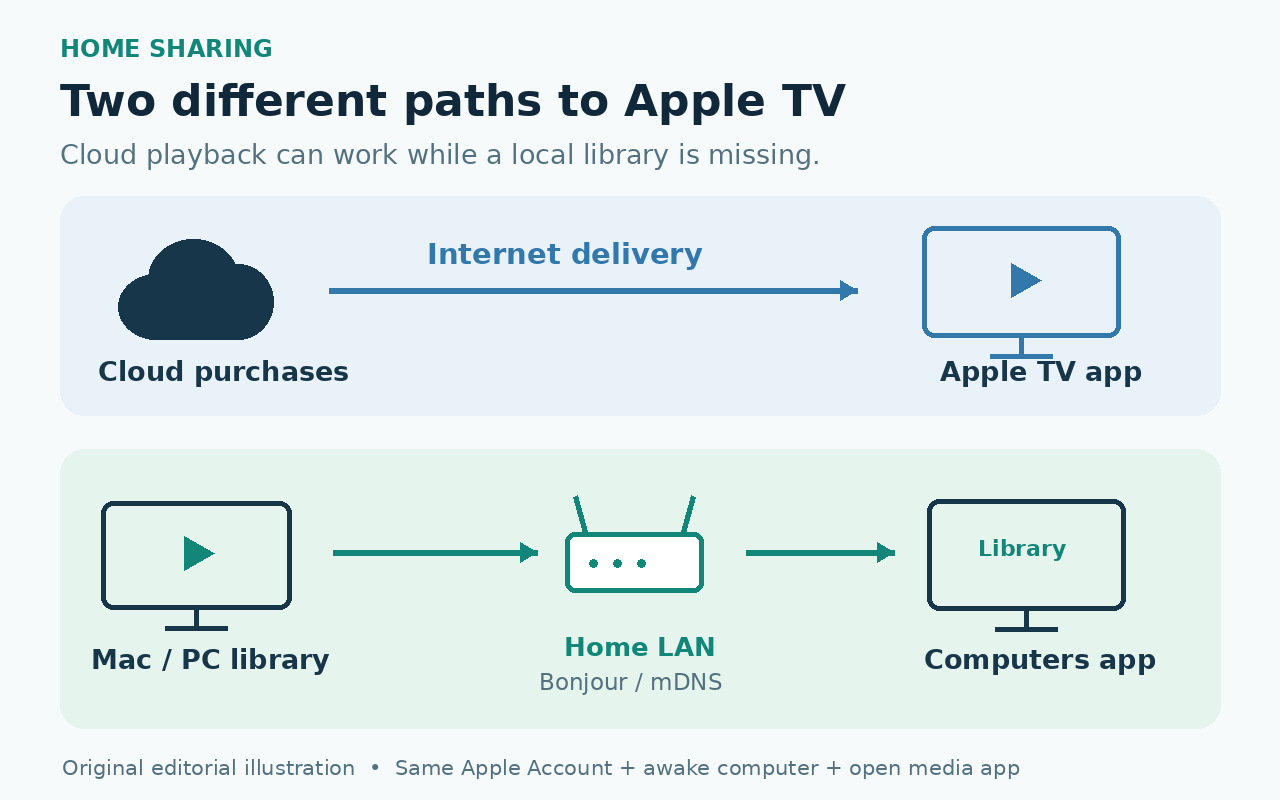
Que las películas compradas o en la nube se reproduzcan no demuestra que Compartir en casa funcione. Esos títulos pueden llegar a través de los servicios en línea de Apple, mientras que la app Ordenadores debe encontrar una biblioteca de Mac o Windows en la red local. Si Ordenadores indica que no hay bibliotecas disponibles, conserve la biblioteca y compruebe Compartir en casa, el ordenador que la aloja y la detección local mediante Bonjour antes de restablecer el Apple TV, reconstruir la biblioteca o modificar los archivos.
Primero identifique qué fallo tiene
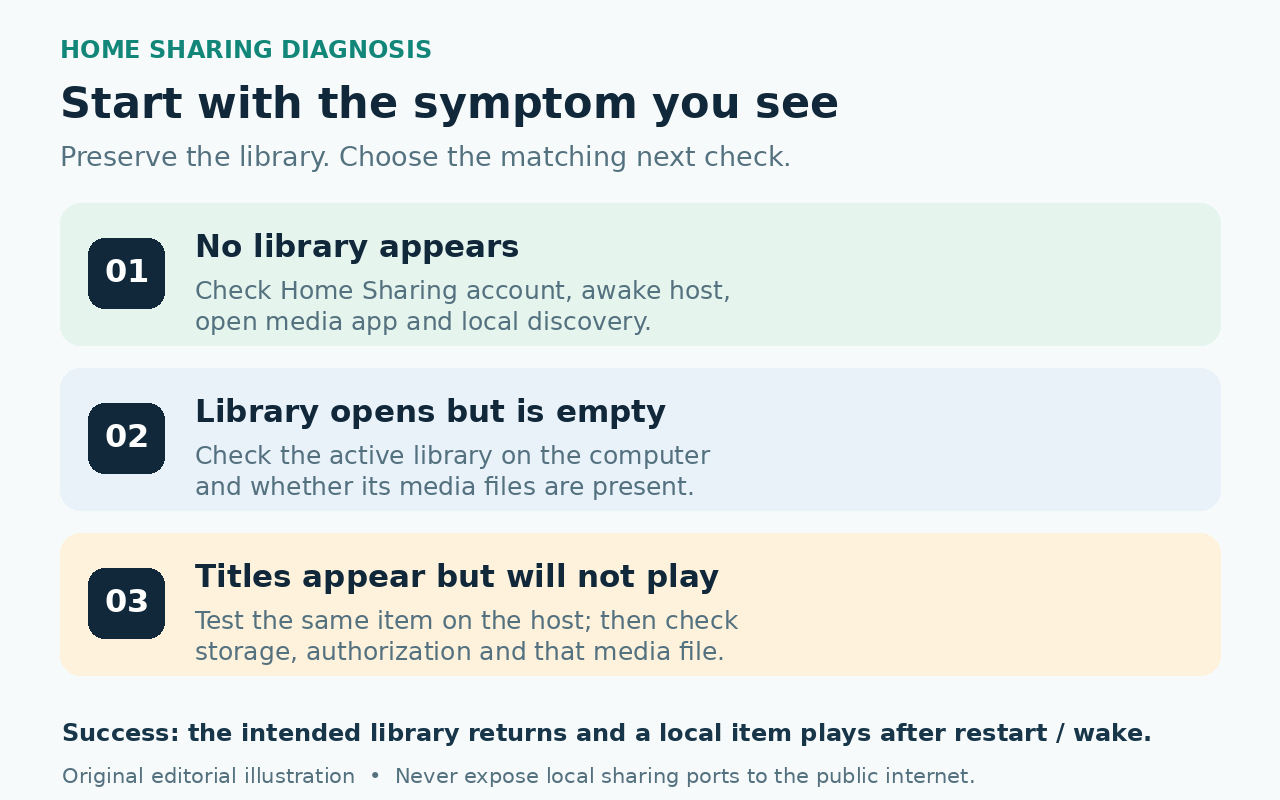
Abra Ordenadores en el Apple TV y anote el punto exacto en el que se detiene. El mensaje de que no hay bibliotecas disponibles significa que el Apple TV no ha detectado una biblioteca de Compartir en casa. Una biblioteca con nombre que se abre, pero parece vacía, es otro problema: el Apple TV ha encontrado el ordenador, aunque el contenido esperado quizá no esté en la biblioteca activa. Una biblioteca cuyos títulos aparecen pero no se reproducen corresponde a una tercera rama, relacionada con el ordenador anfitrión, el almacenamiento montado, la autorización o el archivo multimedia concreto. No trate los tres síntomas como un único fallo de sincronización.
Si los títulos comprados o en la nube se reproducen en la app Apple TV, la conexión a internet y al menos una vía de acceso de la Cuenta de Apple están funcionando. Eso no comprueba Compartir en casa en la red local. Apple describe Compartir en casa como el acceso a la biblioteca de un ordenador dentro de la misma red doméstica, con Ordenadores como punto de acceso en el Apple TV. Durante las pruebas, no modifique la única copia que esté en buen estado de la biblioteca ni de los archivos multimedia.
Vuelva a comprobar Compartir en casa en ambos extremos
En las versiones actuales de macOS, abra Ajustes del Sistema > General > Compartir, active Compartir contenido, abra su panel de información y seleccione Compartir en casa. Inicie sesión con la Cuenta de Apple que quiera usar. En versiones anteriores de Mac aún compatibles, la opción puede estar en Preferencias del Sistema > Compartir. En Windows con iTunes, utilice Archivo > Compartir en casa > Activar Compartir en casa. La guía actual de Apple sigue indicando iTunes para esta vía en Windows; no lo sustituya por un ajuste de uso compartido que no esté relacionado.
En el Apple TV, vaya a Ajustes > Usuarios y cuentas —o Perfiles y cuentas, según la redacción de la guía actual— > Compartir en casa, actívelo y utilice la misma Cuenta de Apple. Vuelva a la pantalla de inicio, abra Ordenadores y busque la biblioteca. Confirme que el ordenador esté encendido y fuera del modo de reposo, y que Música, TV o iTunes esté abierto. Si aparece la biblioteca, abra un elemento local representativo antes de hacer otros cambios.
Después de cambiar de ordenador, verifique la autorización y la biblioteca activa
Un ordenador nuevo es un nuevo anfitrión de Compartir en casa. El uso compartido del equipo anterior no publica automáticamente la biblioteca local del nuevo. En el ordenador nuevo, inicie sesión, autorícelo para las compras siguiendo las indicaciones de Apple, active Compartir en casa y abra la app multimedia que gestiona la biblioteca. Si el contenido está en una unidad externa, compruebe que esté montada y que el elemento se abra en el propio ordenador.
No dé por hecho que iniciar sesión en la app Apple TV vuelve a crear una biblioteca local. Las compras en la nube pueden aparecer desde el servicio de Apple aunque los vídeos domésticos u otros archivos locales no se hayan añadido a la biblioteca activa del ordenador nuevo. Si Ordenadores encuentra la nueva biblioteca, pero está vacía, compruebe qué biblioteca ha abierto la app anfitriona y si contiene los archivos esperados. No borre el ordenador ni la unidad antiguos.
Si Ordenadores sigue sin encontrar bibliotecas, pruebe la detección local
Para una prueba controlada, conecte el Apple TV y el ordenador a la misma red local doméstica habitual. Que aparezca el mismo nombre de wifi es una pista útil, pero no concluyente: las redes de invitados, el aislamiento de clientes, las VLAN separadas, algunos repetidores y ciertas configuraciones de red en malla pueden permitir el acceso a internet y, a la vez, filtrar la detección local por multidifusión. Apple enumera mDNS por UDP 5353 para Bonjour y Compartir en casa, y el RFC 6762 define el mDNS ordinario como un protocolo de alcance local al enlace. Apple también señala que la multidifusión no suele enrutarse entre subredes.
Utilice la comparación menos destructiva. Conecte temporalmente ambos dispositivos a través del router principal o del mismo punto de acceso, o compare sus subredes IP locales si sabe hacerlo. No restablezca primero el router a los valores de fábrica. Si la biblioteca solo aparece con la conexión más sencilla, manténgala intacta y revise en el router, punto de acceso o repetidor el aislamiento de invitados o clientes y el tratamiento de Bonjour/mDNS o de la multidifusión. Consulte la documentación del fabricante del equipo de red: los nombres de las opciones y los ajustes seguros varían.
No utilice AirPlay como prueba de Compartir en casa
AirPlay puede detectar dispositivos y conectarse de maneras que Compartir en casa no utiliza. Apple documenta para AirPlay la detección por Bonjour, los anuncios por Bluetooth y la detección punto a punto. Por tanto, AirPlay puede funcionar aunque la app Ordenadores no encuentre la biblioteca local. La prueba útil es si Ordenadores ve la biblioteca mediante la misma vía de detección local, no si un teléfono puede enviar vídeo.
Compruebe de forma segura el cortafuegos y el proceso Bonjour de Windows
Un cortafuegos local puede bloquear la detección o el tráfico de la biblioteca aunque la navegación web funcione. En macOS, utilice los controles del cortafuegos de aplicaciones para permitir los servicios pertinentes de Apple de contenido multimedia y uso compartido en la red privada. En Windows, confirme que estén instalados iTunes y el componente Bonjour/mDNSResponder de Apple, y que tengan permiso en la red privada. Apple indica que mDNSResponder permite a iTunes detectar servicios locales, incluidos el uso compartido de música y el Apple TV.
No desactive el cortafuegos de forma permanente ni redirija los puertos de Compartir en casa, mDNS o el uso compartido de iTunes hacia la internet pública. La referencia de puertos de Apple sirve para diagnosticar; no es una instrucción para exponer un ordenador. Si la política local permite una prueba breve y controlada del cortafuegos y esta cambia el resultado, restaure inmediatamente el cortafuegos y cree el permiso más limitado posible, solo para la red local o privada, según la documentación del sistema operativo o del producto de seguridad.
Si la biblioteca aparece, pero el contenido no se reproduce
Cuando aparece una biblioteca con nombre, la detección ya ha funcionado. Mantenga el ordenador anfitrión fuera del modo de reposo, deje abierta la app correspondiente, monte cualquier unidad externa y reproduzca el mismo elemento localmente en el ordenador. Si falla un elemento, pero los demás funcionan, investigue ese archivo o su autorización en lugar de restablecer Compartir en casa. Si fallan todos los elementos, reinicie primero solo la app multimedia y el Apple TV; después, vuelva a comprobar el anfitrión y la conexión local.
Para los archivos comprados y guardados localmente, la autorización del ordenador puede ser relevante. En el caso de archivos personales, confirme que la biblioteca activa apunte a la ubicación real del archivo. Los formatos compatibles y los derechos varían, así que no prometa que todo archivo local se reproducirá solo porque aparezca una miniatura.
Cómo confirmar la recuperación y qué hacer si falla
La recuperación está completa cuando Ordenadores muestra la biblioteca prevista después de un reinicio y al menos un elemento local representativo se abre mientras el anfitrión está despierto. Repita la comprobación una vez después de que el ordenador salga del reposo. Anote la Cuenta de Apple, la biblioteca y la conexión de red que funcionaron.
Si la biblioteca nunca aparece con una conexión sencilla al mismo router, incluso con Compartir en casa activado en la misma cuenta y la app anfitriona abierta, conserve la biblioteca y reúna estos datos: modelo de Apple TV y versión de tvOS, sistema operativo del ordenador y versión de la app multimedia, subred local, cortafuegos o producto de seguridad y modelo del router o punto de acceso. Contacte con el soporte de Apple para problemas de cuenta o del anfitrión, y con el fabricante de red para cuestiones de multidifusión o aislamiento de clientes. Si la biblioteca aparece, pero el contenido falla, informe de esa rama por separado: «no hay biblioteca», «biblioteca vacía» y «no se puede reproducir» requieren pruebas distintas.
Límites importantes
Los pasos actuales se aplican al Apple TV 4K con tvOS 27 y se basan en las páginas de Apple revisadas el 2026-10-03; la redacción de los menús varía.
Las redes administradas pueden bloquear deliberadamente la detección entre dispositivos; no eluda sus políticas.
Que AirPlay funcione no demuestra que Compartir en casa detecte la biblioteca.
No se aconseja desactivar permanentemente la seguridad, exponer puertos a internet ni borrar la biblioteca.
No se afirma haber realizado pruebas prácticas.