科技 · 實用指南
換新 iPhone 後健康資料不見?先確認復原來源再還原
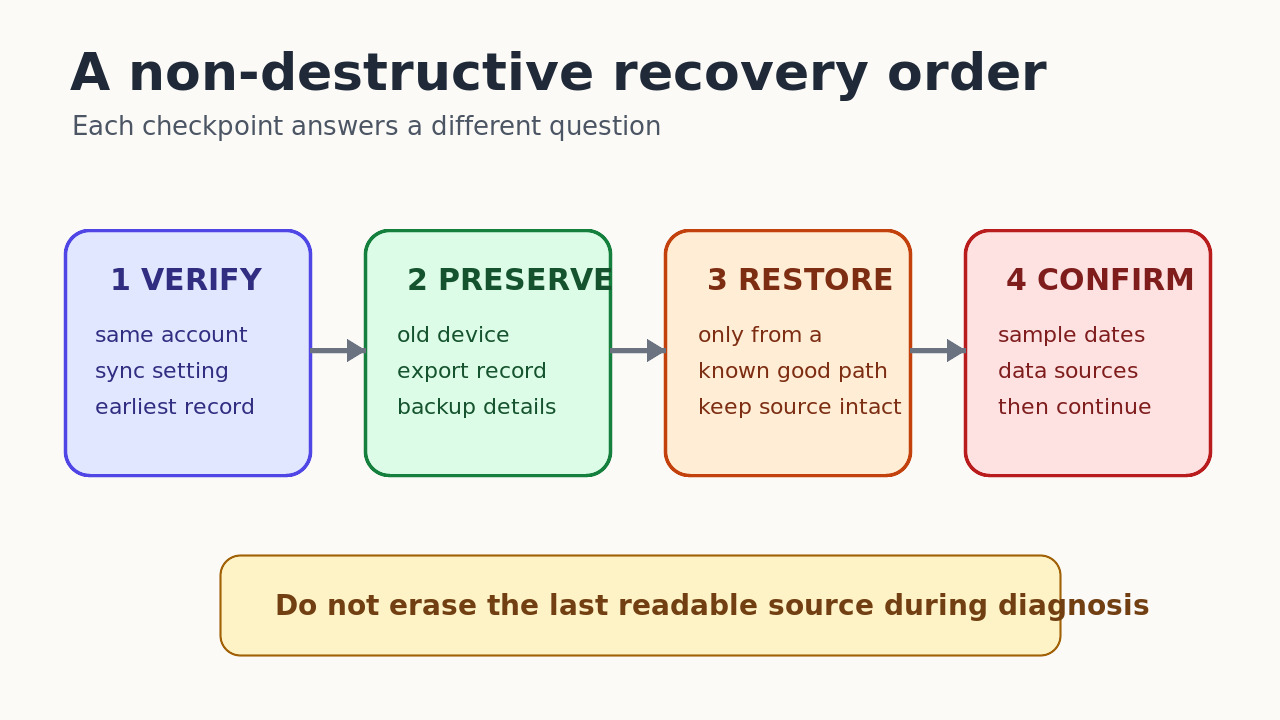
先查清最早可讀紀錄還在哪裡,保護該來源,再於 iCloud 同步與加密電腦備份之間選擇,別先清除最後一份。
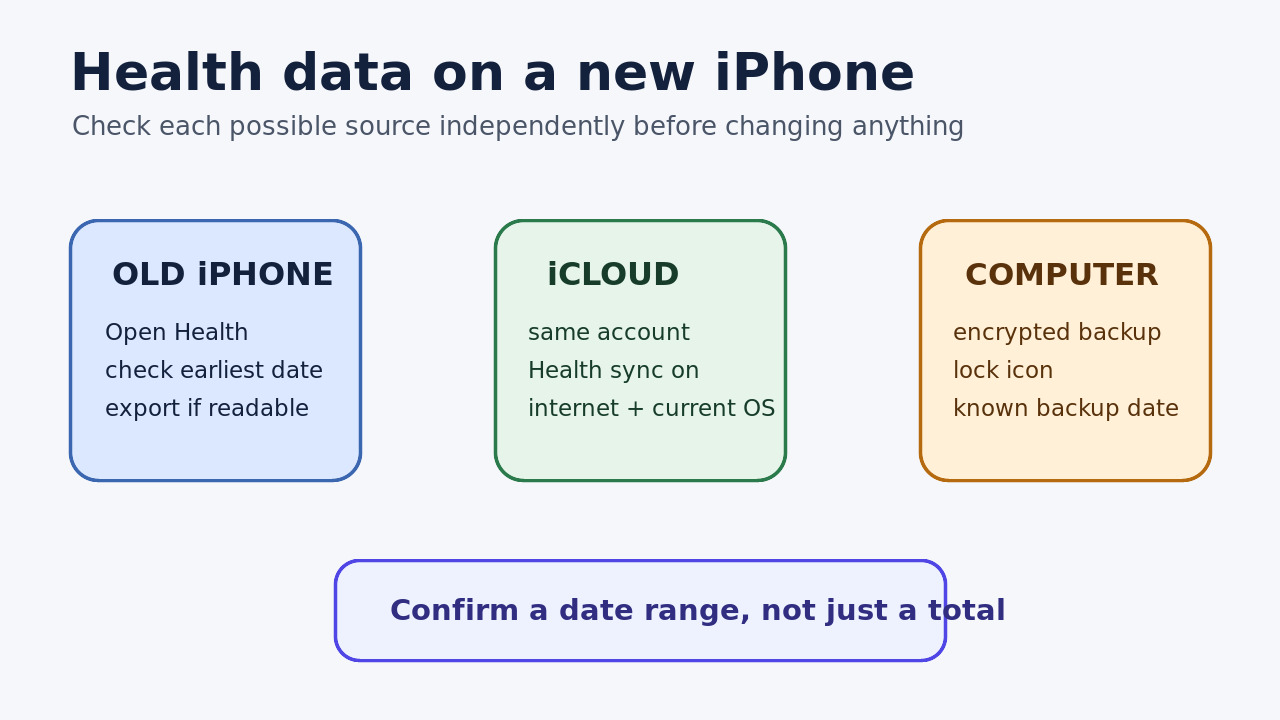
新 iPhone 可能只顯示最近的健康紀錄,但舊 iPhone、iPad 或電腦備份仍保存較長歷史。不要先清除新手機,也不要反覆切換所有同步開關。先確認每個可能來源保留了哪段日期,保護最後一份可讀資料,再選擇復原路徑。
1. 先證明缺了什麼、資料仍在哪裡
在新 iPhone 開啟兩三個重要健康類別,記下最早日期、最新日期與「資料來源與取用」。在仍能看到歷史的舊 iPhone 或 iPad 檢查同一類別。總儲存量或最近一個活動圓圈不足以證明完整性;要用自己認得的日期樣本。比較期間讓舊裝置保持有電、鎖定且不改動。
確認兩部 iPhone 使用同一 Apple 帳號;分別檢查「設定」→姓名→iCloud→「顯示全部」→「健康」。Apple 也要求連上網路並使用目前作業系統。若另一裝置仍有缺失時段,診斷期間不要刪除健康資料、登出、重置或選「停用並刪除」:Apple 警告,在一台裝置刪除已同步健康資料會從同帳號所有裝置移除。
2. 復原前先保護最後一份可讀來源
若舊 iPhone 仍顯示較長歷史,在「健康」→「摘要」→頭像或姓名縮寫中選「匯出所有健康資料」。把 XML 檔案存到手機之外並確認能複製。Apple 將它描述為分享格式,並未承諾「健康」App 能完整往返匯入,因此它是證據副本,不是清除舊裝置的理由。
建立新備份前先盤點現有電腦備份。在 Finder、Apple Devices 或 iTunes 開啟「管理備份」,核對鎖頭圖示、裝置名稱、日期與時間。Apple 說明只有加密電腦備份包含健康資料。不要為了產生新的空白狀態備份而覆寫已知有用的舊備份;先依你的電腦備份方式保全它。
3. 依證據只選一條復原路徑
如果一台可讀裝置仍有缺失日期段,且同一 Apple 帳號已開啟健康同步,就走 iCloud 路徑。讓來源裝置保持上線且不變更,新 iPhone 保持連線,再核對相同日期樣本。不要用反覆清除和還原測試同步。日期邊界沒有移動時,保存證據並聯絡 Apple 支援,不要刪除唯一完整來源。
只有已確認有遺失前的加密備份時,才考慮電腦備份。還原備份會取代裝置設定,並非只匯入健康資料。先保護只存在新手機的資料,再依 Apple 裝置還原說明操作。Apple 說已設定的新 iPhone 必須先清除,才能於設定階段還原;執行不可逆步驟前要核對備份日期、鎖頭圖示與目前裝置保護。
4. 核對復原範圍並知道何時停止
同步或還原後重新開啟同一類別,比較最早日期、一個中間樣本與最新日期。查看「資料來源與取用」,確認紀錄來自舊 iPhone、Apple Watch 或第三方 App。核實紀錄本身後,再考慮換購或清除舊手機。健身獎章與摘要更新時間可能不同,不能用單一徽章證明底層歷史完整。
若沒有可讀裝置保留缺失歷史、健康資料未同步到同一 iCloud 帳號,且唯一電腦備份未加密,Apple 文件沒有提供可還原的健康資料來源。XML 匯出能保留可讀紀錄,但未被說明為完整匯入。醫療機構紀錄可重新登入機構帳戶下載,貢獻資料的 App 也可能有自己的匯出,但都不會自動重建全部紀錄。停止破壞性重設,並就該來源詢問 Apple 支援或原資料提供者。