科技 · 实用指南
换新 iPhone 后健康数据不见了?先确认可恢复来源再还原
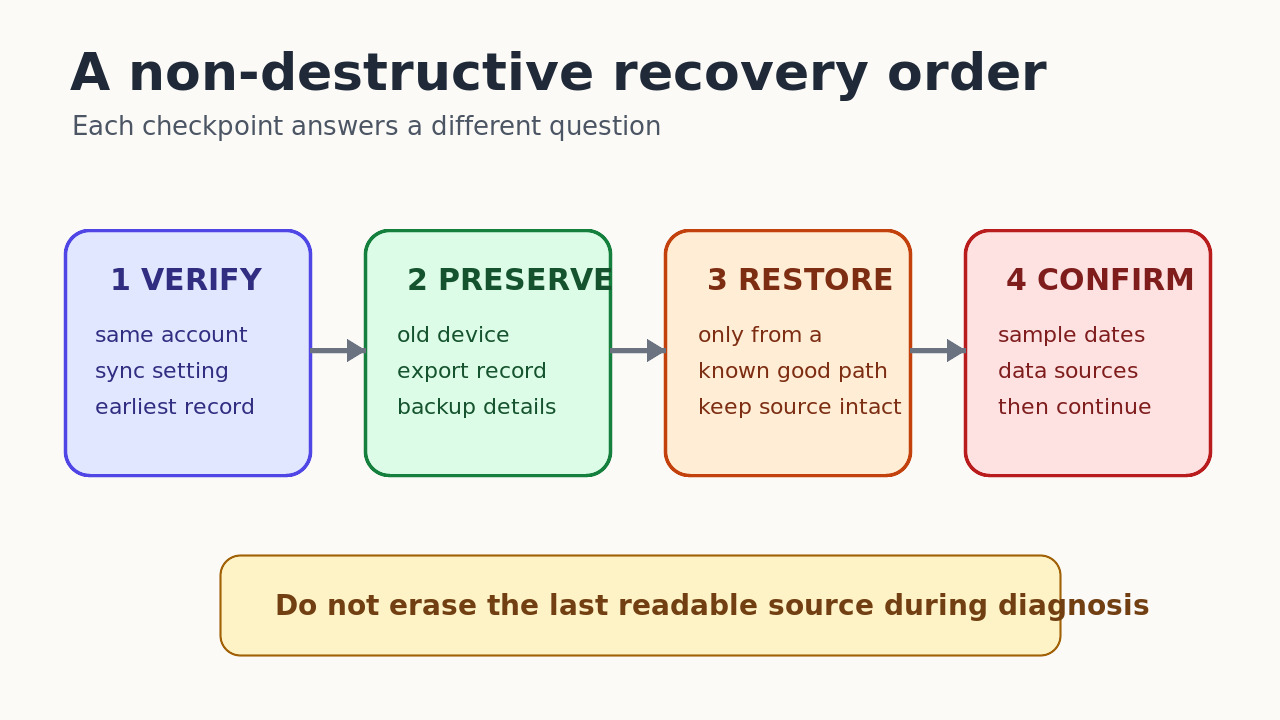
先查清最早可读记录还在哪,保护该来源,再在 iCloud 同步与加密电脑备份之间选择,别先抹掉最后一份。
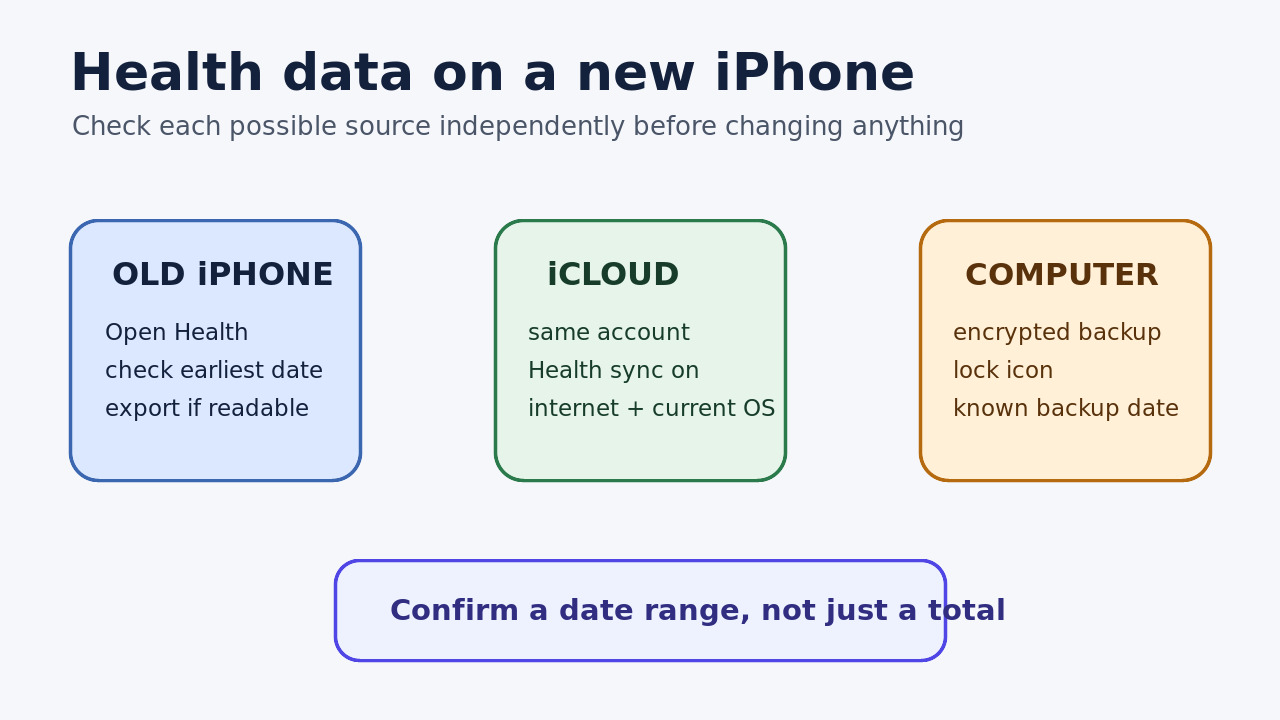
新 iPhone 可能只显示最近的健康记录,但旧 iPhone、iPad 或电脑备份里仍有更长历史。不要先抹掉新手机,也不要反复切换所有同步开关。先确认每个可能来源保留了哪段日期,保护最后一份可读数据,再选择恢复路径。
1. 先确认缺了什么、数据还在哪里
在新 iPhone 上打开两三个重要的健康类别,记下最早日期、最新日期和“数据来源与访问”。在仍能看到历史的旧 iPhone 或 iPad 上检查同一类别。总存储量或一个最近活动圆环都不够,应选择自己认得的带日期样本。比较期间保持旧设备有电、锁定且不作更改。
确认两部 iPhone 使用同一 Apple 账户;分别检查“设置”→姓名→iCloud→“显示全部”→“健康”。Apple 还要求设备联网并更新到当前系统。若另一设备仍有缺失日期段,诊断期间不要删除健康数据、退出账户、重置设备或选择“停用并删除”:Apple 警告,在一台设备删除已同步健康数据会从同账户所有设备移除。
2. 恢复前先保护最后一份可读来源
若旧 iPhone 仍显示更长历史,在“健康”→“摘要”→头像或姓名缩写中选择“导出所有健康数据”。把 XML 档案保存到手机之外,并确认文件能复制。Apple 将其描述为共享格式,并未承诺“健康”App 能用它完整往返还原,因此它是证据副本,不是抹掉旧设备的理由。
在新建备份前先盘点现有电脑备份。在 Finder、Apple Devices 或 iTunes 中打开“管理备份”,核对锁图标、设备名、日期和时间。Apple 明确只有加密电脑备份包含健康数据。不要为了生成新的空状态备份而覆盖一份已知有用的旧备份;应先按你的电脑备份方式保全它。
3. 根据证据只选一条恢复路径
如果一台可读设备仍有缺失日期段,且同一 Apple 账户已开启“健康”同步,就走 iCloud 路径。保持来源设备联网且不改动,让新 iPhone 保持连接,再核对相同日期样本。不要用反复抹掉与还原来测试同步。日期边界不前移时,保全证据并联系 Apple 支持,不要删除唯一完整来源。
只有已经确认存在丢失前的加密备份时,才考虑电脑备份路径。还原备份会替换设备设置,并不是只导入健康数据。先保护只存在于新手机的数据,再遵循 Apple 的设备还原说明。Apple 说明已设置的新 iPhone 必须先抹掉才能在设置阶段还原,因此执行这个不可逆步骤前要核对备份日期、锁图标及当前设备的保护措施。
4. 核对恢复范围,并认清停止条件
同步或还原后,重新打开同一类别,比较最早日期、一个中间样本和最新日期。查看“数据来源与访问”,确认记录来自旧 iPhone、Apple Watch 还是第三方 App。核实记录本身后,再考虑换购或抹掉旧手机。健身奖章或摘要的更新时间可能不同,不能用一个徽章证明底层健康历史已完整。
若没有任何可读设备保留缺失历史,“健康”未同步到同一 iCloud 账户,且唯一电脑备份没有加密,Apple 文档没有给出可还原的健康数据来源。XML 导出能保存可读记录,却未被说明为完整导入。医疗机构记录可重新登录机构账户下载,贡献数据的 App 也可能有自己的导出,但两者都不会自动重建全部记录。停止破坏性重置,并就该来源咨询 Apple 支持或原数据提供方。