テクノロジー · 実用ガイド
新しいiPhoneでヘルスケアデータが消えた?復元前に回収元を確認
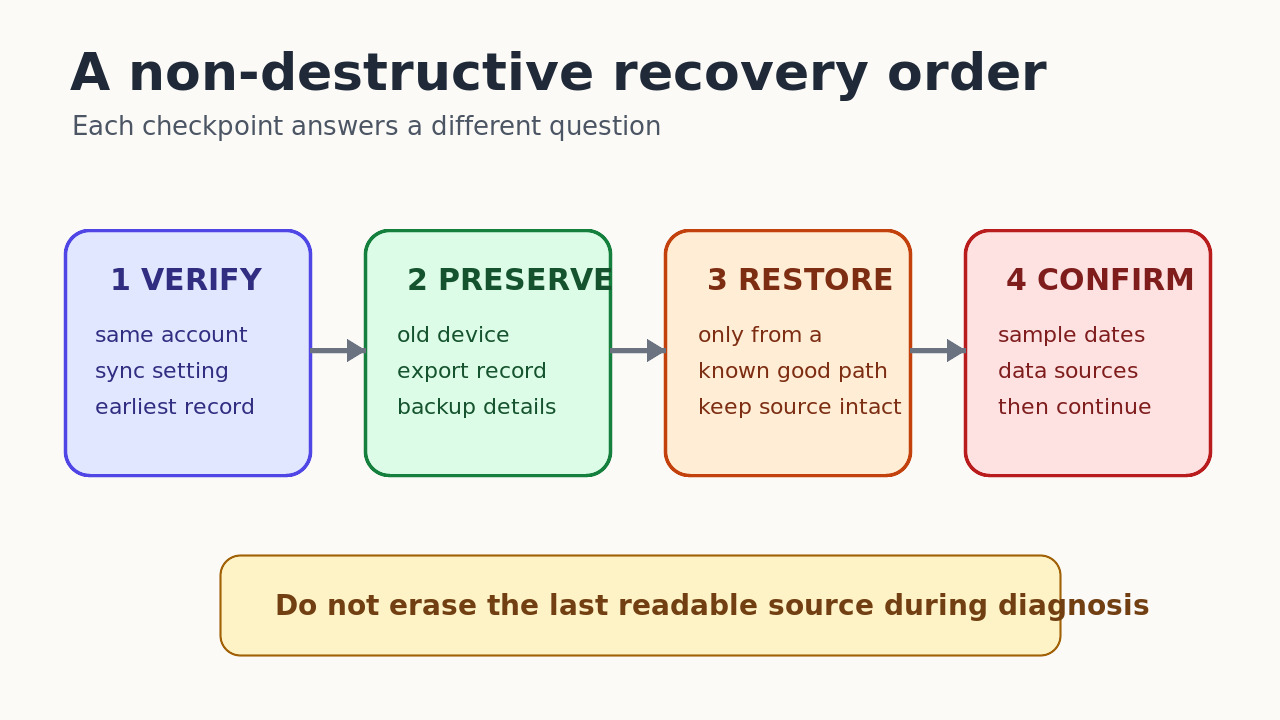
最古の読める記録がどこに残るかを確認し、その元を保護してから、iCloud同期か暗号化バックアップを選びます。
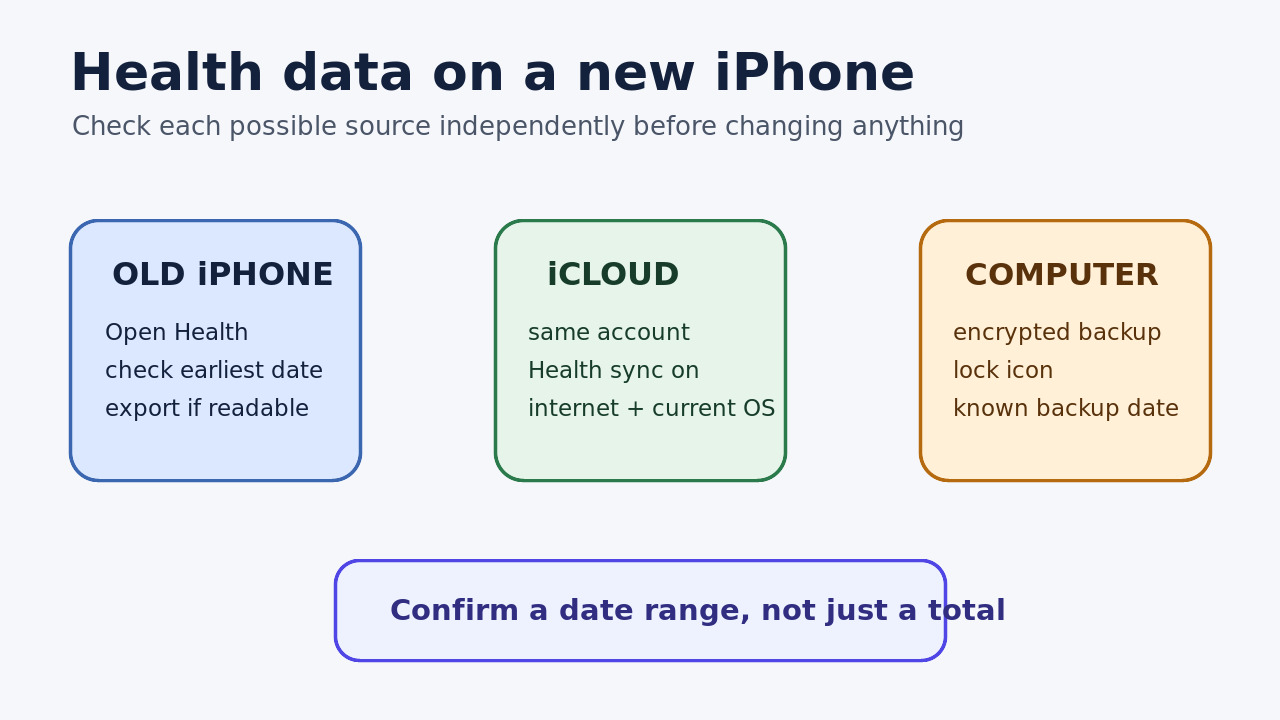
新しいiPhoneには最近のヘルスケア記録しか見えなくても、古いiPhone、iPad、またはコンピュータのバックアップに長い履歴が残っている場合があります。最初に新端末を消去したり、同期スイッチを何度も切り替えたりしないでください。各候補に残る日付範囲を確認し、最後に読めるコピーを保護してから復元方法を選びます。
1. 何が欠け、どこに残るかを証明する
新しいiPhoneで重要なヘルスケア項目を二、三個開き、最古の日付、最新の日付、「データソースとアクセス」を記録します。履歴が見える古いiPhoneやiPadでも同じ項目を調べます。保存容量や最近のアクティビティリングだけでは不十分です。自分で判別できる日付付きの記録を使い、比較中は古い端末を充電し、ロックしたまま変更しません。
両方のiPhoneが同じApple Accountを使うか確認し、各端末で「設定」→自分の名前→iCloud→「すべてを表示」→「ヘルスケア」を確認します。Appleはインターネット接続と最新OSも求めています。別端末に欠落期間が残るなら、診断中にデータ削除、サインアウト、リセット、「無効にして削除」を行わないでください。同期データの削除は同じアカウントの全端末に反映されるとAppleは警告しています。
2. 復元前に最後の読める元を保護する
古いiPhoneに長い履歴が残る場合、「ヘルスケア」→「概要」→写真またはイニシャルから「すべてのヘルスケアデータを書き出す」を選びます。XMLアーカイブを端末外に保存し、コピーできることを確認します。Appleは共有形式と説明しており、ヘルスケアへ完全に戻せるとは約束していません。証拠用コピーとして扱い、古い端末を消去する根拠にはしません。
新しいバックアップを作る前に既存のコンピュータバックアップを調べます。Finder、Apple Devices、iTunesの「バックアップを管理」で鍵アイコン、端末名、日付と時刻を確認します。Appleによると、ヘルスケアデータを含むのは暗号化バックアップだけです。既知の有用なバックアップを空の現在状態で上書きせず、まずコンピュータ側の方法で保全します。
3. 証拠に合う復元経路を一つ選ぶ
読める端末に欠落期間があり、同じApple Accountでヘルスケア同期が有効ならiCloud経路を使います。元端末をオンラインかつ変更せず、新しいiPhoneも接続し、同じ日付サンプルを再確認します。同期確認のために消去と復元を繰り返さないでください。日付境界が動かなければ証拠を保全してAppleサポートへ連絡し、唯一の完全な元を削除しません。
欠落前の暗号化バックアップを特定できた場合だけ、コンピュータバックアップ経路を検討します。復元は端末設定全体を置き換え、ヘルスケアだけの読み込みではありません。新端末だけにあるデータを先に保護し、Appleの復元手順に従います。設定済みiPhoneはセットアップ時の復元前に消去が必要なので、不可逆操作の前に日付、鍵アイコン、現端末の保護策を確認します。
4. 復元範囲を確認し、停止条件を知る
同期または復元後、同じ項目で最古の日付、中間の一件、最新の日付を比較します。「データソースとアクセス」で古いiPhone、Apple Watch、第三者アプリのどれが記録元か確認します。記録そのものを確認してから古い端末の下取りや消去を検討します。フィットネスのバッジや概要は更新時期が異なるため、一つのバッジを履歴完了の証拠にしません。
読める端末に履歴がなく、同じiCloudアカウントに同期されず、唯一のコンピュータバックアップも暗号化されていないなら、Apple文書上は復元元がありません。XMLは読める記録を残しますが、完全な読み込みとは説明されません。医療機関の記録は提供者アカウントに再ログインでき、アプリ独自の書き出しもあり得ますが、全履歴の自動再構築ではありません。破壊的なリセットを止め、その元についてAppleサポートか提供者に確認します。