Tecnología · GUÍA PRÁCTICA
¿Faltan datos de Salud en el iPhone nuevo? Verifique la fuente antes de restaurar
Localice primero el registro más antiguo que aún se puede leer, protéjalo y después elija entre iCloud y una copia cifrada.
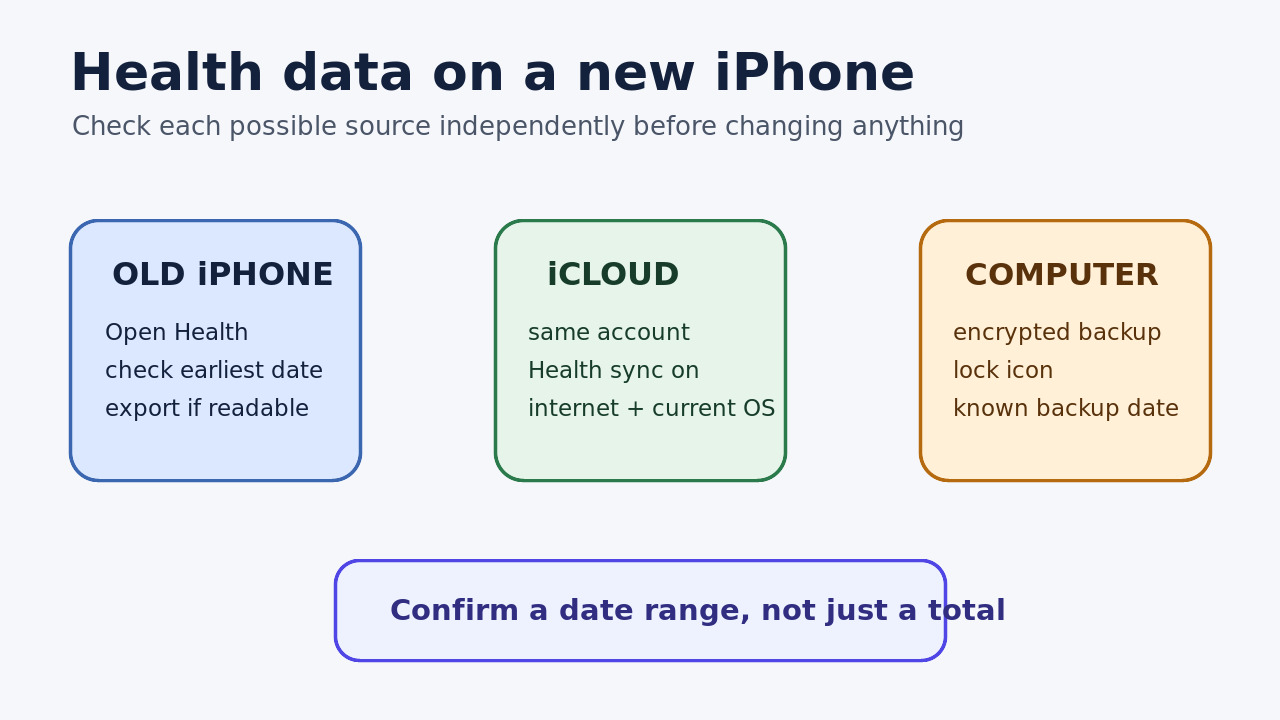
Un iPhone nuevo puede mostrar solo datos recientes de Salud aunque el iPhone anterior, un iPad o una copia del ordenador conserve un historial más largo. No empiece borrando el teléfono nuevo ni alternando todos los controles de sincronización. Compruebe qué intervalo de fechas sobrevive en cada fuente, proteja la última copia legible y solo entonces elija una vía de recuperación.
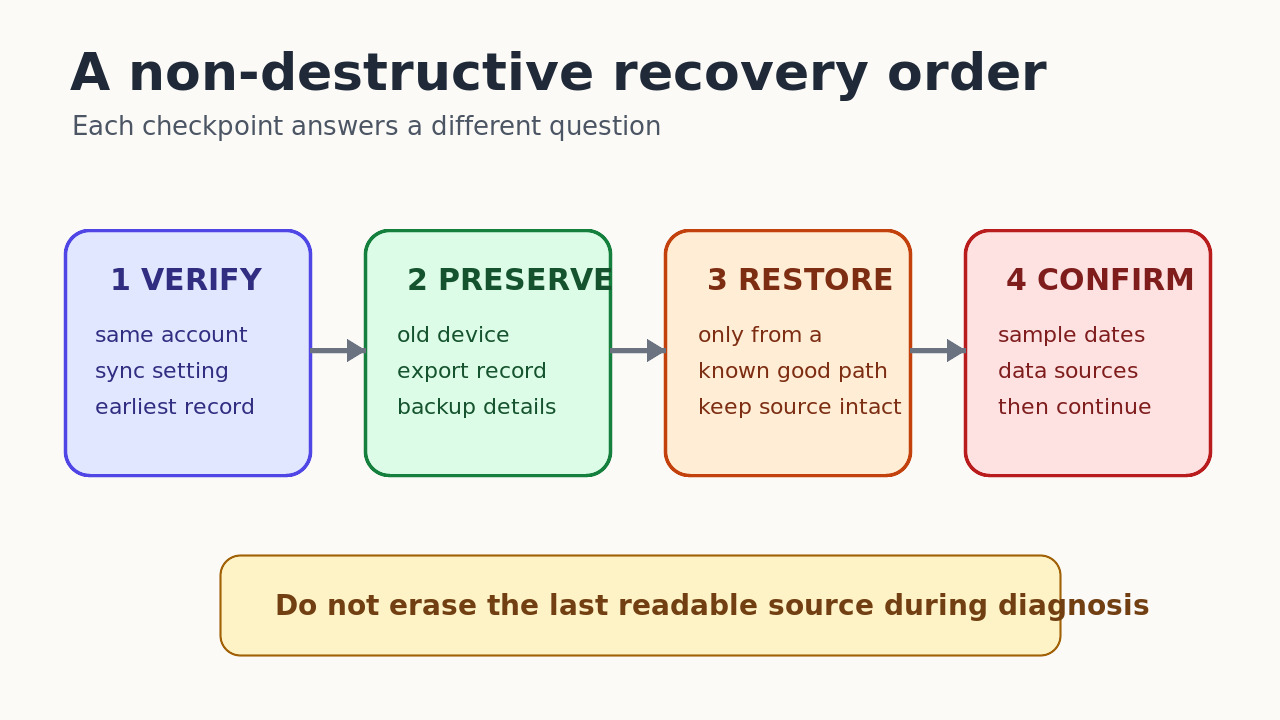
1. Demuestre qué falta y dónde sigue existiendo
En el iPhone nuevo, abra dos o tres categorías importantes de Salud y anote la fecha más antigua, la más reciente y Fuentes de datos y acceso. Revise las mismas categorías en cualquier iPhone o iPad anterior que aún muestre el historial. Un total de almacenamiento o un anillo reciente no bastan; use una muestra fechada que reconozca. Mantenga el dispositivo anterior cargado, bloqueado y sin cambios durante la comparación.
Confirme que ambos iPhone usan la misma Cuenta de Apple. En cada uno revise Ajustes, su nombre, iCloud, Ver todo y Salud. Apple también exige conexión a internet y sistemas operativos actuales. Si otro dispositivo conserva el intervalo que falta, no borre datos de Salud, no cierre sesión, no lo restablezca ni elija Desactivar y eliminar: Apple advierte que borrar datos sincronizados en un dispositivo los quita de todos los asociados a esa cuenta.
2. Proteja la última fuente legible antes de recuperar
Si el iPhone anterior aún muestra más historial, abra Salud, Resumen, su foto o iniciales y elija Exportar todos los datos de Salud. Guarde el archivo XML fuera del teléfono y compruebe que puede copiarse. Apple lo describe como un formato para compartir; no promete una importación completa de ida y vuelta a Salud. Trátelo como copia de evidencia, no como permiso para borrar el dispositivo anterior.
Inventaríe las copias del ordenador antes de crear otra. En Finder, Apple Devices o iTunes, abra Gestionar copias y revise el candado, el nombre del dispositivo, la fecha y la hora. Apple afirma que una copia del ordenador solo incluye Salud si está cifrada. No sobrescriba una copia útil conocida con otra del estado vacío; preserve primero la existente mediante su sistema habitual de copias.
3. Elija una sola vía según la evidencia
Use iCloud cuando un dispositivo legible conserve las fechas que faltan y la sincronización de Salud esté activada con la misma Cuenta de Apple. Mantenga esa fuente conectada y sin cambios, deje el iPhone nuevo en línea y vuelva a comprobar las mismas muestras fechadas. No use ciclos repetidos de borrado y restauración como prueba. Si el límite de fechas no cambia, conserve la evidencia y contacte con Apple sin eliminar la única fuente completa.
Use la copia del ordenador solo si ha identificado una copia cifrada válida anterior a la pérdida. Restaurar reemplaza la configuración del dispositivo; no es una importación exclusiva de Salud. Proteja primero lo que exista únicamente en el teléfono nuevo y siga las instrucciones de Apple. Un iPhone ya configurado debe borrarse antes de restaurar durante la configuración, así que verifique la fecha, el candado y las salvaguardas actuales antes de ese paso irreversible.
4. Confirme el intervalo recuperado y reconozca el límite
Después de sincronizar o restaurar, vuelva a las mismas categorías y compare la fecha más antigua, una muestra intermedia y la más reciente. Revise Fuentes de datos y acceso para saber si proceden del iPhone anterior, del Apple Watch o de una app. Confirme los registros antes de entregar o borrar el teléfono antiguo. Los premios o resúmenes de Fitness pueden actualizarse en otro momento; una insignia no demuestra que todo el historial esté completo.
Si ningún dispositivo legible conserva el historial, Salud no estaba sincronizado con la misma cuenta de iCloud y la única copia del ordenador no está cifrada, la documentación de Apple no ofrece una fuente de Salud que restaurar. El XML conserva registros legibles, pero no se documenta como importación total. Los registros del proveedor pueden volver a descargarse al iniciar sesión y una app puede tener su propia exportación, pero eso no reconstruye todos los datos automáticamente. Detenga los restablecimientos destructivos y consulte a Apple o al proveedor de esa fuente.