科技 · 实用指南
找不到“Always Play on iPhone”?先检查这四个条件
这个开关属于重复的睡眠定时,而不是普通闹钟。重置或取消配对前,请先核对闹钟类型、定时范围以及两台设备的版本。
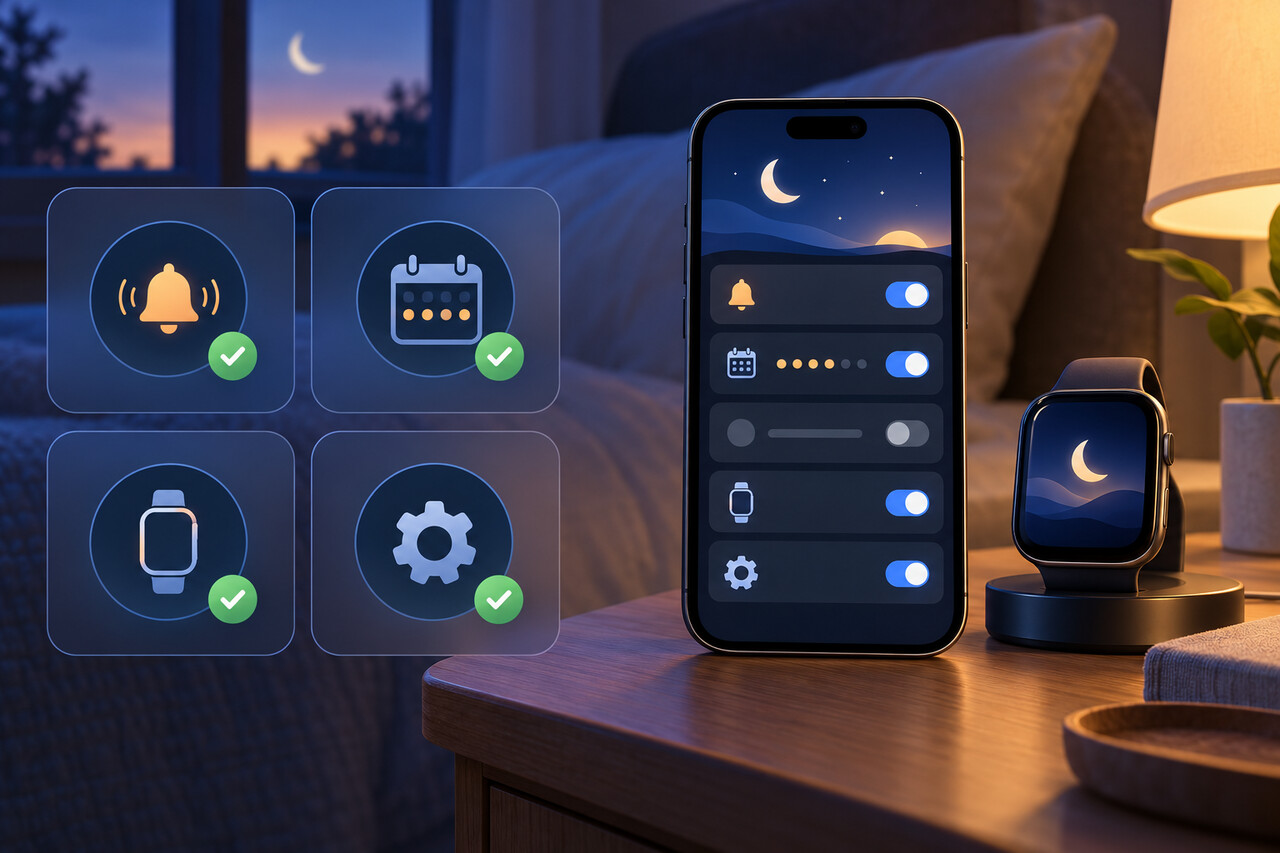
如果“Always Play on iPhone”不见了,先确认你正在编辑重复的睡眠定时闹钟,而不是普通“时钟”闹钟,也不是只改下一次起床。随后确认 Apple Watch 已配对,并把 iPhone 和 Apple Watch 都更新到各自能够支持的最新版本。多个真实案例表明,只更新手机并不够。
不要为了让开关出现而抹掉设置、删除睡眠定时或取消手表配对。如果下面四项条件都满足但选项仍不存在,请保留准确的设备和定时证据,再联系 Apple。
1. 打开正确的闹钟
在 iPhone 上打开 **时钟 > 闹钟**,在 **睡眠 | 起床** 旁点按 **更改**。位于“其他”下的普通一次性闹钟不是同一个对象:独立报道和 Apple 的定时文档都把这个功能放在睡眠定时流程中。
也可以前往 **健康 > 浏览 > 睡眠 > 睡眠 > 完整定时与选项**,然后编辑相应的重复定时。在 Apple Watch 上,打开 **睡眠** 并编辑该定时的闹钟选项。
2. 确认重复定时确实存在
只有“睡眠专注模式”并不等于重复的睡眠定时。Apple 当前的“时钟”指南说明,先在“健康”中设好睡眠定时,才能更改起床闹钟。
在“健康”中确认正确的日期已启用、闹钟已开启,并且你编辑的是该定时,而不是普通闹钟。如果没有重复定时,请先创建一个,再查找这个开关。
3. 把更改应用到定时,而不只是今晚
“时钟”可能会显示 **仅更改下一次闹钟** 和 **更改此定时**。Apple 说明,仅下一次的编辑会在下次起床后失效,随后会恢复正常的重复闹钟。
如果选项只在编辑下一次闹钟时出现,请在 **健康 > 睡眠 > 完整定时与选项** 中再次设置,或选择 **更改此定时**。这样不会把一次成功的夜间测试误当成永久修复。
4. 检查两台设备,不要只看 iPhone
这个开关是在 26.4 软件代际中为 iPhone 与 Apple Watch 配对使用场景加入的。请把 iPhone 和 Apple Watch 都更新到各自实际支持的最新版本,然后重启两台设备并重新打开重复定时。
不要只根据 iPhone 版本判断兼容性。社区案例中,有人更新了手机,但手表仍停留在较旧版本。Apple 的公开页面没有给出缺失开关的完整逐型号清单,因此不能保证每一款旧手表都能获得它。
在清醒时进行测试
开关出现后,在重复定时中将其打开,并把一次受监督的测试起床时间设在几分钟后。按平时过夜的方式佩戴并解锁手表,把 iPhone 放在能听见的位置,确认两台设备都会提醒。
通过完整定时保存后再测一次。不要把第一个无人看管的早晨当作测试:功能推出时,独立报道指出静音、专注模式和音频路由之间的相互作用尚未全部记录。
开关仍然缺失时,请停止重置
如果你已经使用正确的睡眠/起床闹钟、有启用的重复定时、已配对的手表,而且两台设备都运行各自支持的最新软件,请在删除定时、重置设置或取消配对前停下来。
请为 Apple 支持准备:iPhone 型号和 iOS 版本;手表型号和 watchOS 版本;“时钟”睡眠/起床编辑页与“健康”完整定时页截图;启用的日期;闹钟属于仅下一次还是重复定时;手表是否佩戴、解锁并被选为睡眠跟踪设备;以及受监督测试的结果。
这些证据能在不破坏 Apple 需要检查的配置前提下,区分设置错误、不受支持的手表更新路径和仍未解决的软件问题。
何时算完成
只有当开关能在重复定时中看到、关闭并重新打开编辑器后仍保持启用,而且受监督测试能让 iPhone 和 Apple Watch 都响起时,设置才算完成。
如果开关依然不存在,完整的支持材料和未被改动的定时也可以作为有效终点。本指南不声称重置一定会添加该功能,也不声称每一款旧 Apple Watch 都支持它。