テクノロジー · 実用ガイド
「Always Play on iPhone」が表示されない?4つの条件を確認
このスイッチは通常のアラームではなく、繰り返しの睡眠スケジュールに属します。リセットやペアリング解除の前に、アラームの種類、適用範囲、両方の端末のバージョンを確認してください。
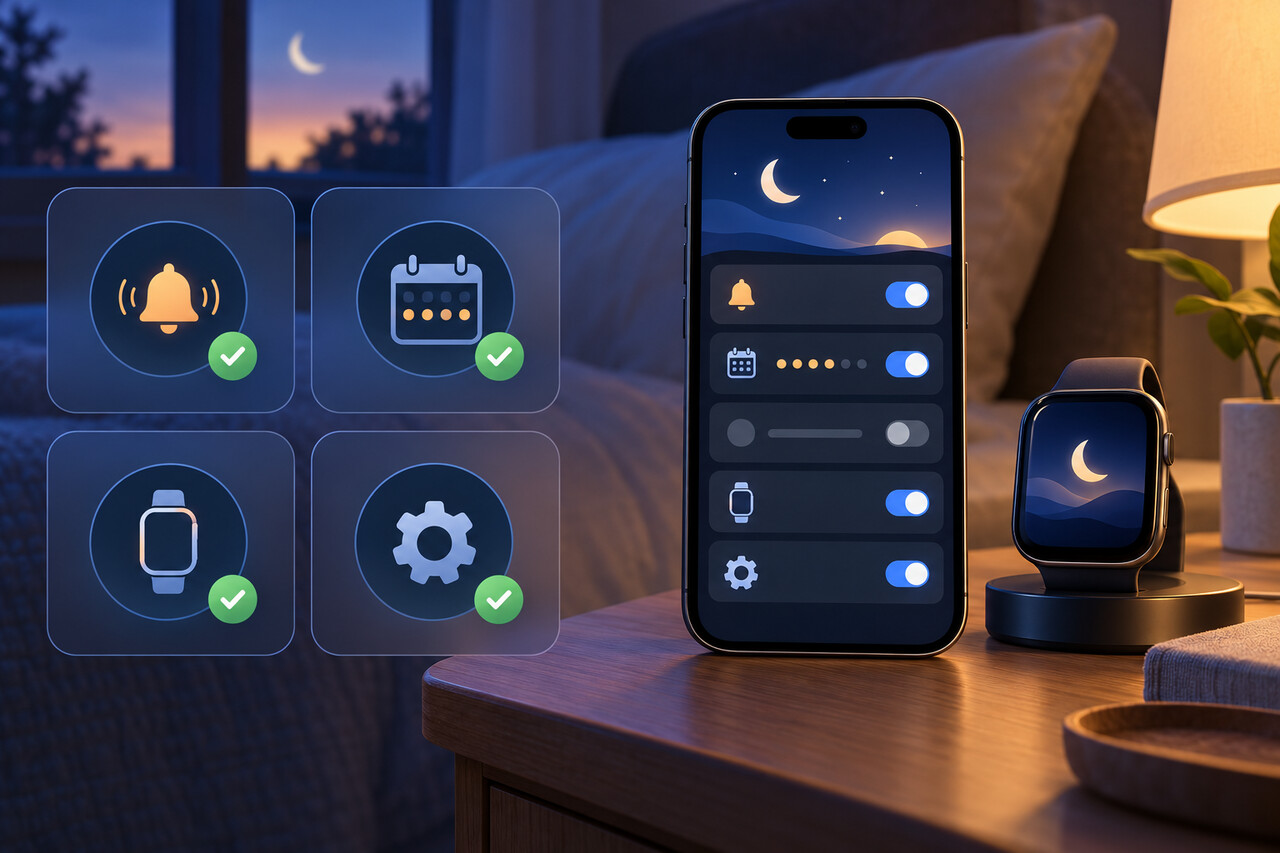
「Always Play on iPhone」が表示されない場合は、まず通常の「時計」アプリのアラームや次回だけの起床時刻ではなく、繰り返しの睡眠スケジュールを編集しているか確認します。次に Apple Watch がペアリングされていることを確認し、iPhone と Apple Watch の両方を、それぞれが対応する最新ソフトウェアに更新します。複数の実例では、iPhone だけの更新では不十分でした。
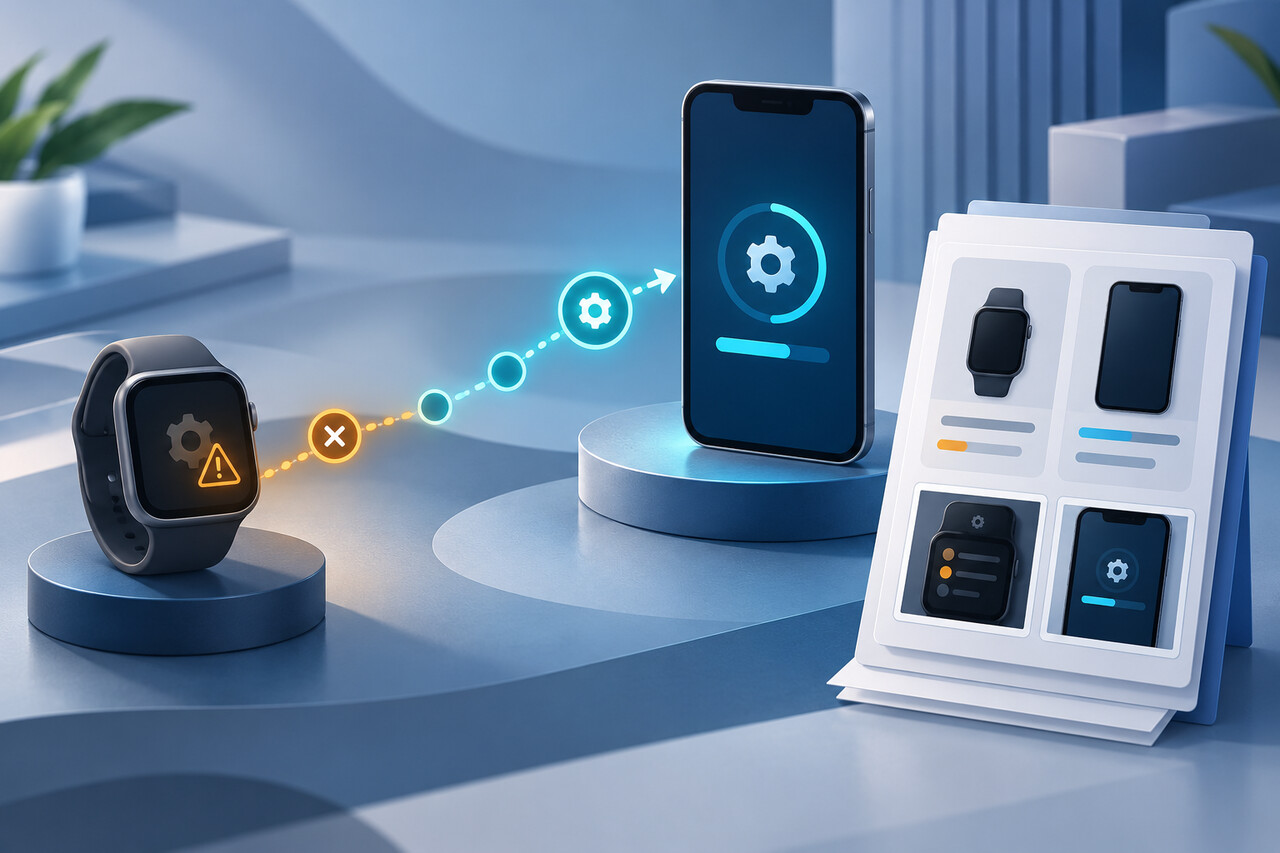
スイッチを表示させるためだけに、設定を消去したり、睡眠スケジュールを削除したり、Watch のペアリングを解除したりしないでください。以下の4条件を満たしても項目がない場合は、端末とスケジュールの正確な情報を保存してから Apple に問い合わせます。
1. 正しいアラームを開く
iPhone で **時計 > アラーム** を開き、**睡眠 | 起床** の横にある **変更** を選びます。「その他」にある通常の1回限りのアラームは対象外です。独立した報道と Apple の説明はいずれも、この機能を睡眠スケジュール内に置いています。
または **ヘルスケア > ブラウズ > 睡眠 > 睡眠 > すべてのスケジュールとオプション** から、該当する繰り返しスケジュールを編集します。Apple Watch では **睡眠** を開き、スケジュールのアラームオプションを編集します。
2. 繰り返しスケジュールが実際にあるか確認する
睡眠集中モードだけでは、繰り返しの睡眠スケジュールにはなりません。Apple の現行「時計」ガイドでは、ヘルスケアで睡眠スケジュールを設定した後に起床アラームを変更できると説明しています。
ヘルスケアで、正しい曜日が有効で、アラームがオンになっており、通常のアラームではなくそのスケジュールを編集していることを確認します。繰り返しスケジュールがなければ、先に作成してからスイッチを探します。
3. 今夜だけでなくスケジュールに適用する
「時計」には **次回のアラームのみを変更** と **このスケジュールを変更** が表示されることがあります。Apple によると、次回のみの変更は次の起床後に終了し、その後は通常の繰り返しアラームに戻ります。
次回のアラーム編集時にしか項目が見えない場合は、**ヘルスケア > 睡眠 > すべてのスケジュールとオプション** で設定し直すか、**このスケジュールを変更** を選びます。一晩だけ成功したテストを恒久的な修正と誤認しないためです。
4. iPhone だけでなく両方の端末を確認する
このスイッチは、iPhone と Apple Watch を組み合わせる用途として 26.4 世代のソフトウェアで追加されました。iPhone と Apple Watch の両方を、それぞれが実際に対応する最新バージョンへ更新し、両方を再起動して繰り返しスケジュールを開き直します。
iPhone のバージョンだけで互換性を判断しないでください。コミュニティの例には、iPhone は更新済みでも Watch が古いバージョンのままだったケースがあります。Apple の公開ページには、表示されないスイッチに関する完全なモデル別一覧がないため、古い Watch のすべてで利用できるとは保証できません。
起きている間にテストする
スイッチが表示されたら、繰り返しスケジュールでオンにし、数分後に監視できるテスト起床時刻を設定します。普段の就寝時と同じように Watch を装着してロックを解除し、iPhone を聞こえる場所に置いて、両方が通知するか確認します。
すべてのスケジュールから保存した後でもう一度試します。最初の無人の朝をテストにしないでください。機能の導入時点では、消音、集中モード、音声出力先との相互作用が完全には文書化されていないと独立報道が指摘していました。
スイッチがないままなら、リセットを止める
正しい睡眠/起床アラーム、稼働中の繰り返しスケジュール、ペアリング済み Watch、そして両端末がそれぞれ対応する最新ソフトウェアという4条件を満たしたら、スケジュール削除、設定リセット、ペアリング解除の前に止めます。
Apple サポート向けに、iPhone のモデルと iOS バージョン、Watch のモデルと watchOS バージョン、「時計」の睡眠/起床編集画面と「ヘルスケア」の全スケジュール画面のスクリーンショット、有効な曜日、次回のみか繰り返しか、Watch が装着・ロック解除され睡眠記録用に選ばれているか、監視テストの結果を保存します。
この情報があれば、Apple が確認すべき設定を壊さずに、設定ミス、非対応の Watch 更新経路、未解決のソフトウェア不具合を切り分けられます。
完了と判断できる条件
繰り返しスケジュールにスイッチが表示され、編集画面を閉じて開き直してもオンのままで、監視テストで iPhone と Apple Watch の両方が鳴ったときに完了です。
スイッチがない場合でも、完全なサポート資料と変更していないスケジュールを残すことが有効な到達点です。このガイドは、リセットで機能が追加されることや、すべての旧型 Apple Watch が対応することを保証しません。