Tecnología · GUÍA PRÁCTICA
¿No aparece “Always Play on iPhone” en la alarma? Revisa cuatro condiciones
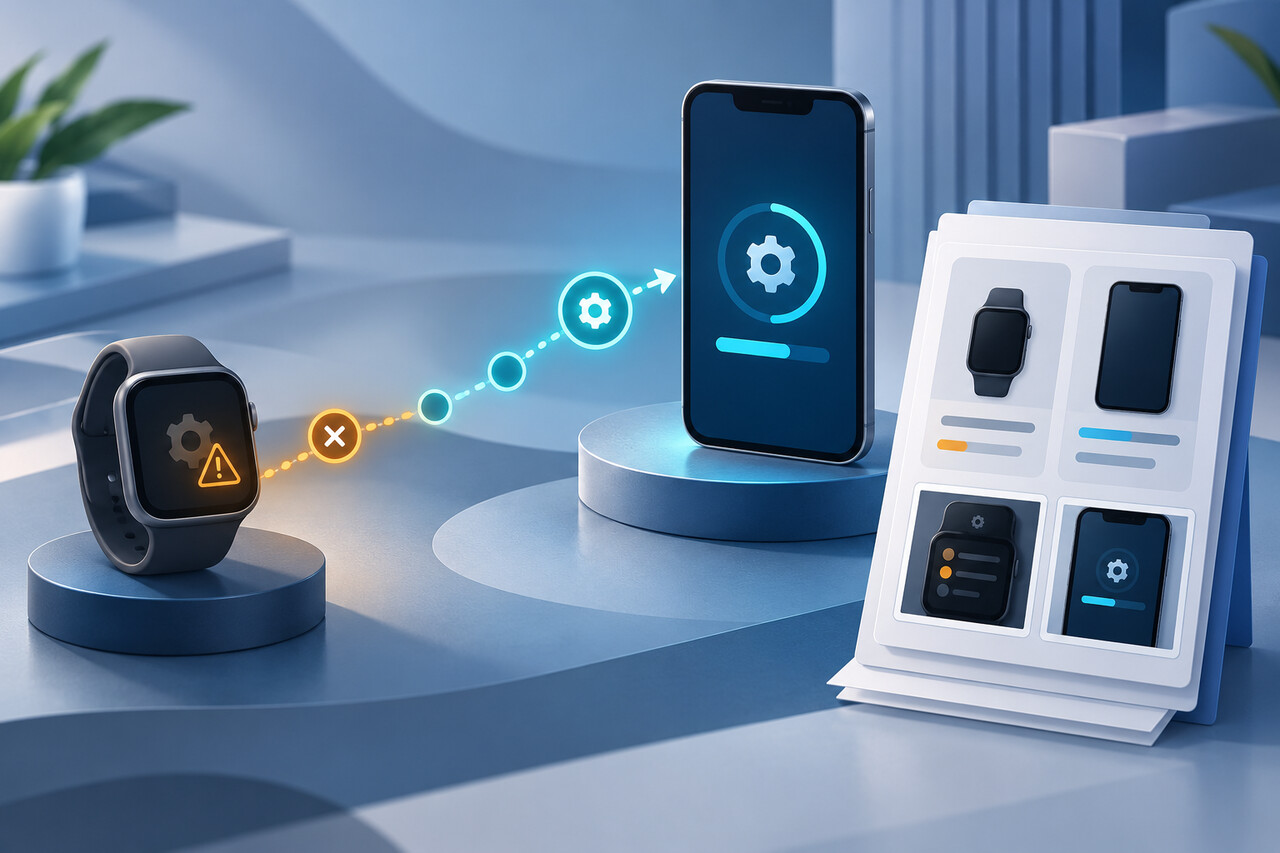
El interruptor pertenece a un horario de sueño recurrente, no a una alarma normal. Antes de restablecer o desemparejar, comprueba el tipo de alarma, el alcance del horario y las versiones de ambos dispositivos.
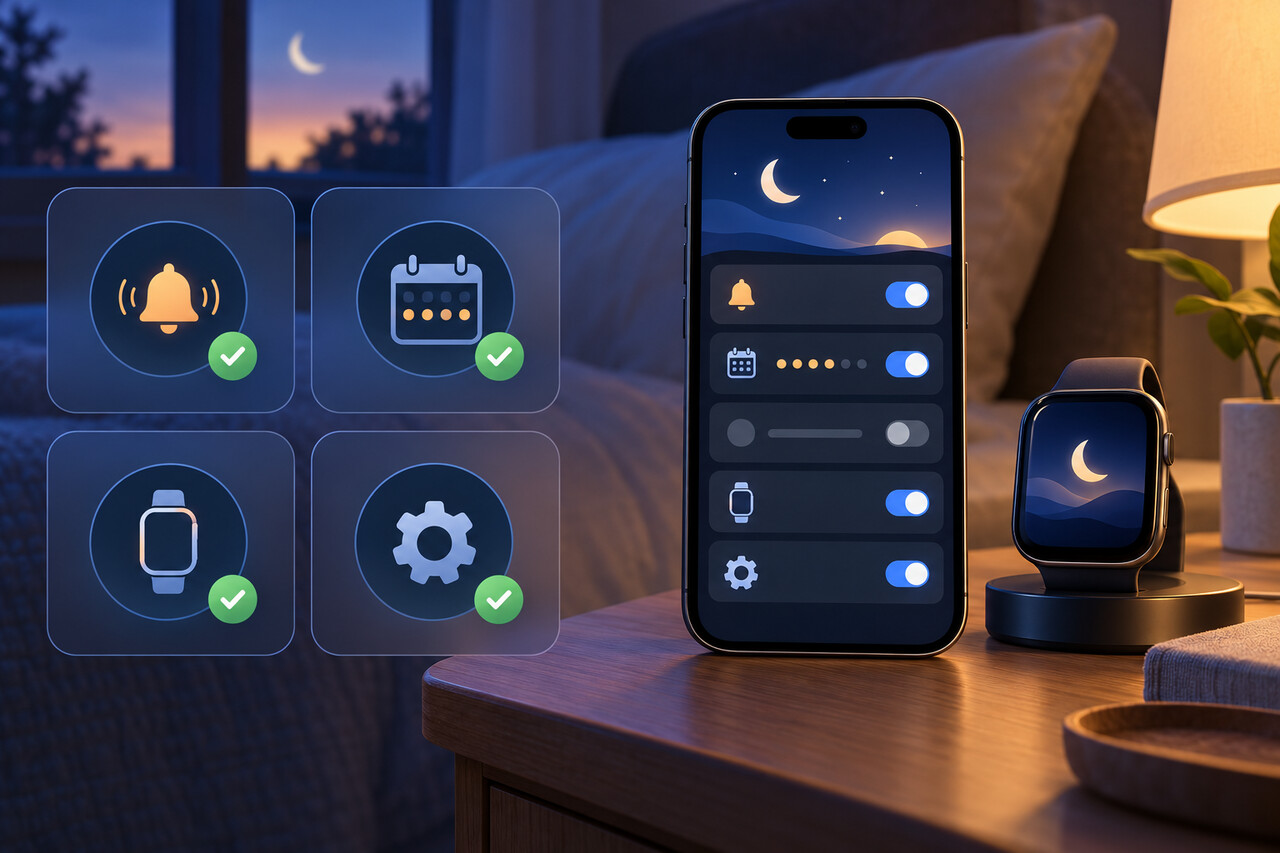
Si no aparece “Always Play on iPhone”, confirma primero que estás editando una alarma recurrente del horario de sueño, no una alarma normal de Reloj ni solo la próxima hora de despertar. Después, comprueba que hay un Apple Watch emparejado y actualiza tanto el iPhone como el Watch a la versión más reciente que admita cada dispositivo. En varios casos reales, actualizar solo el teléfono no fue suficiente.
No borres ajustes, elimines el horario de sueño ni desemparejes el Watch solo para intentar que aparezca el interruptor. Si se cumplen las cuatro condiciones siguientes y la opción sigue ausente, conserva los datos exactos del dispositivo y del horario antes de contactar con Apple.
1. Abre la alarma correcta
En el iPhone, abre **Reloj > Alarmas** y toca **Cambiar** junto a **Sueño | Despertar**. Una alarma puntual situada en “Otras” no es el mismo objeto: tanto la documentación de Apple como la cobertura independiente ubican esta función dentro del horario de sueño.
También puedes ir a **Salud > Explorar > Sueño > Sueño > Horario completo y opciones** y editar el horario recurrente correspondiente. En el Apple Watch, abre **Sueño** y edita las opciones de alarma del horario.
2. Confirma que existe un horario recurrente
El enfoque Sueño por sí solo no es un horario de sueño recurrente. La guía actual de Reloj de Apple indica que los cambios de la alarma de despertar están disponibles después de configurar un horario de sueño en Salud.
En Salud, confirma que están activos los días correctos, que la alarma está encendida y que editas ese horario, no una alarma normal. Si no hay un horario recurrente, créalo antes de buscar el interruptor.
3. Aplica el cambio al horario, no solo a esta noche
Reloj puede ofrecer **Cambiar solo la próxima alarma** y **Cambiar este horario**. Apple explica que un cambio solo para la próxima vez caduca tras el siguiente despertar y después vuelve la alarma recurrente normal.
Si la opción solo aparece al editar la próxima alarma, repite el ajuste en **Salud > Sueño > Horario completo y opciones** o elige **Cambiar este horario**. Así no confundirás una prueba correcta de una sola noche con una solución permanente.
4. Comprueba ambos dispositivos, no solo el iPhone
El interruptor se añadió en la generación de software 26.4 para este uso conjunto de iPhone y Apple Watch. Actualiza ambos dispositivos a la versión más reciente que cada uno admita, reinícialos y vuelve a abrir el horario recurrente.
No deduzcas la compatibilidad solo por la versión del iPhone. Hay casos comunitarios en los que el teléfono estaba actualizado pero el Watch seguía en una versión anterior. Las páginas públicas de Apple no ofrecen una matriz completa por modelo para un interruptor ausente, así que no se puede prometer que todos los Watch antiguos lo recibirán.
Haz una prueba mientras estás despierto
Cuando aparezca el interruptor, actívalo en el horario recurrente y programa una hora de prueba supervisada unos minutos más tarde. Lleva y desbloquea el Watch como lo harías por la noche, deja el iPhone donde puedas oírlo y comprueba que ambos dispositivos avisan.
Repite la prueba después de guardar desde el horario completo. No uses la primera mañana sin supervisión como prueba: cuando se lanzó la función, la cobertura independiente señalaba que la interacción con el modo silencio, los enfoques y el enrutamiento de audio no estaba totalmente documentada.
Si el interruptor sigue ausente, deja de restablecer
Si tienes la alarma correcta de Sueño/Despertar, un horario recurrente activo, un Watch emparejado y el software más reciente compatible en ambos dispositivos, detente antes de borrar horarios, restablecer ajustes o desemparejar.
Prepara para Soporte de Apple: modelo del iPhone y versión de iOS; modelo del Watch y versión de watchOS; capturas de la edición de Sueño/Despertar en Reloj y del horario completo en Salud; días activos; si la alarma es solo la próxima o recurrente; si el Watch se lleva puesto, está desbloqueado y seleccionado para registrar el sueño; y el resultado de la prueba supervisada.
Estos datos permiten distinguir un error de configuración, una ruta de actualización no compatible del Watch o un defecto de software pendiente sin destruir la configuración que Apple necesita revisar.
Cuándo se puede dar por terminado
La configuración está completa solo cuando el interruptor aparece en el horario recurrente, sigue activado después de cerrar y volver a abrir el editor, y una prueba supervisada suena tanto en el iPhone como en el Apple Watch.
Si la opción sigue ausente, un expediente completo para soporte y un horario sin modificar también son un punto final válido. Esta guía no afirma que un restablecimiento vaya a añadir la función ni que todos los Apple Watch antiguos sean compatibles.